
先に結論
[お支払い方法を追加]を押しただけでは、カードの登録は終わっていません。カード番号、有効期限、セキュリティコードを新しく入力し、[追加する]または[更新する]まで押してください。
カードの有効期限が残っていても、利用可能額やカード会社の判定、再発行などが原因で決済できないことがあります。現在のカードで支払いが通らない場合は、利用できる別のカード、または再発行後の新しいカードを登録してください。
1. [お支払い情報]を開く
LINEからサブスクラインの会員ページを開き、画面下の[お支払い情報]を押します。[お支払い方法]にある[お支払い方法を追加]を押してください。
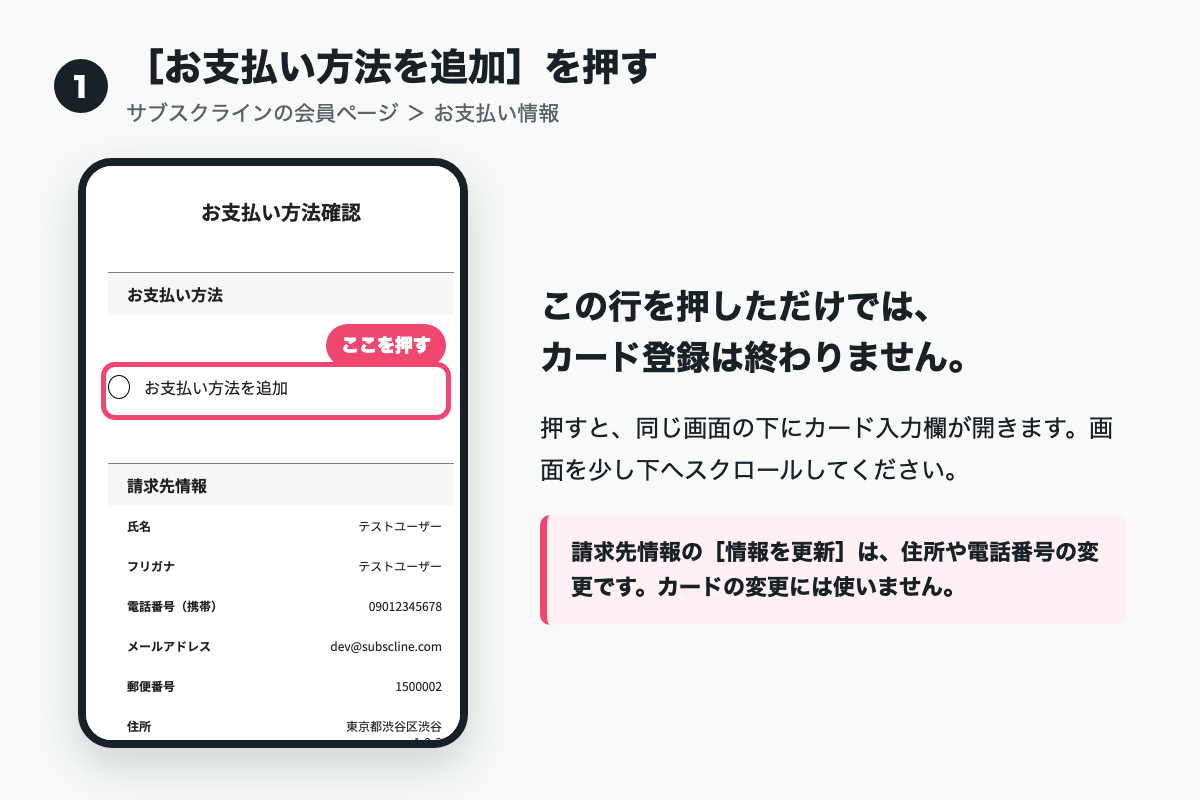
間違えやすい箇所:請求先情報の[情報を更新]は、氏名、電話番号、メールアドレス、住所を変えるためのボタンです。カード変更には使いません。
2. 新しいカード情報を入力する
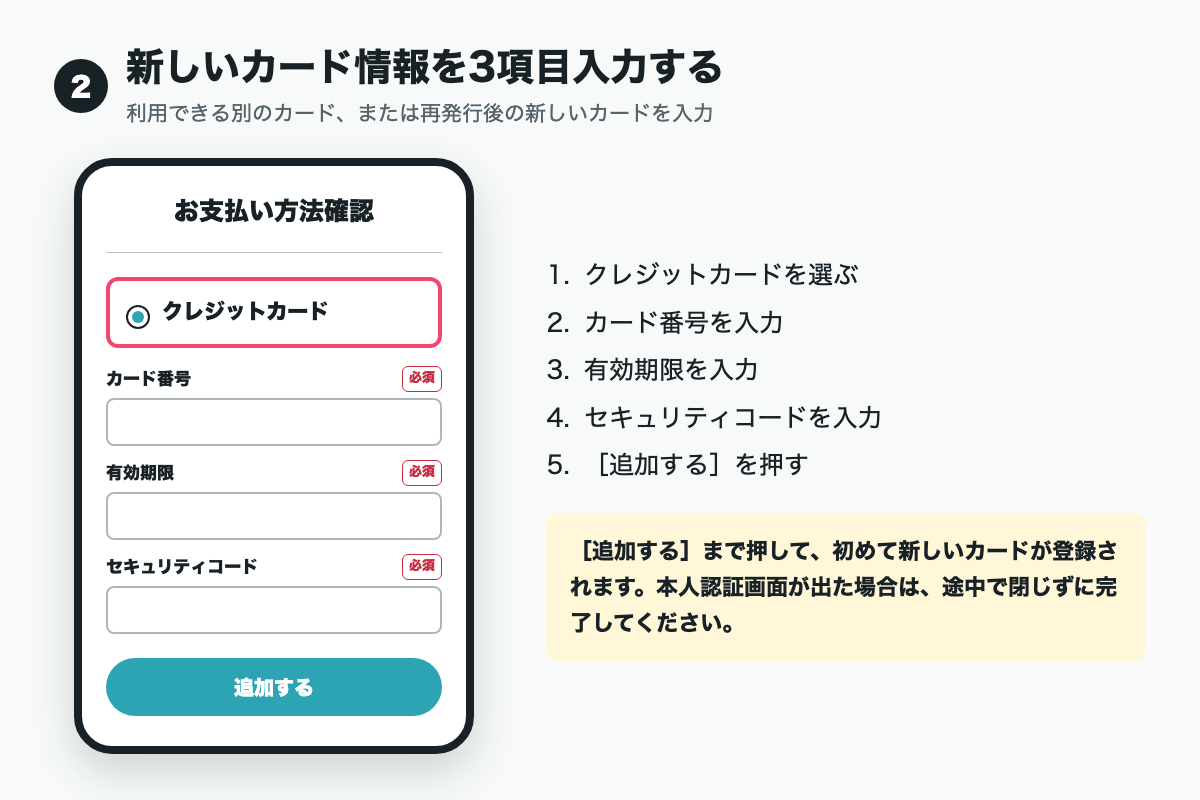
[クレジットカード]を選び、次の3項目を入力します。
- カード番号
- 有効期限
- セキュリティコード
入力後、[追加する]を押します。本人認証(3Dセキュア)の画面が表示された場合は、途中で閉じずに認証を完了してください。
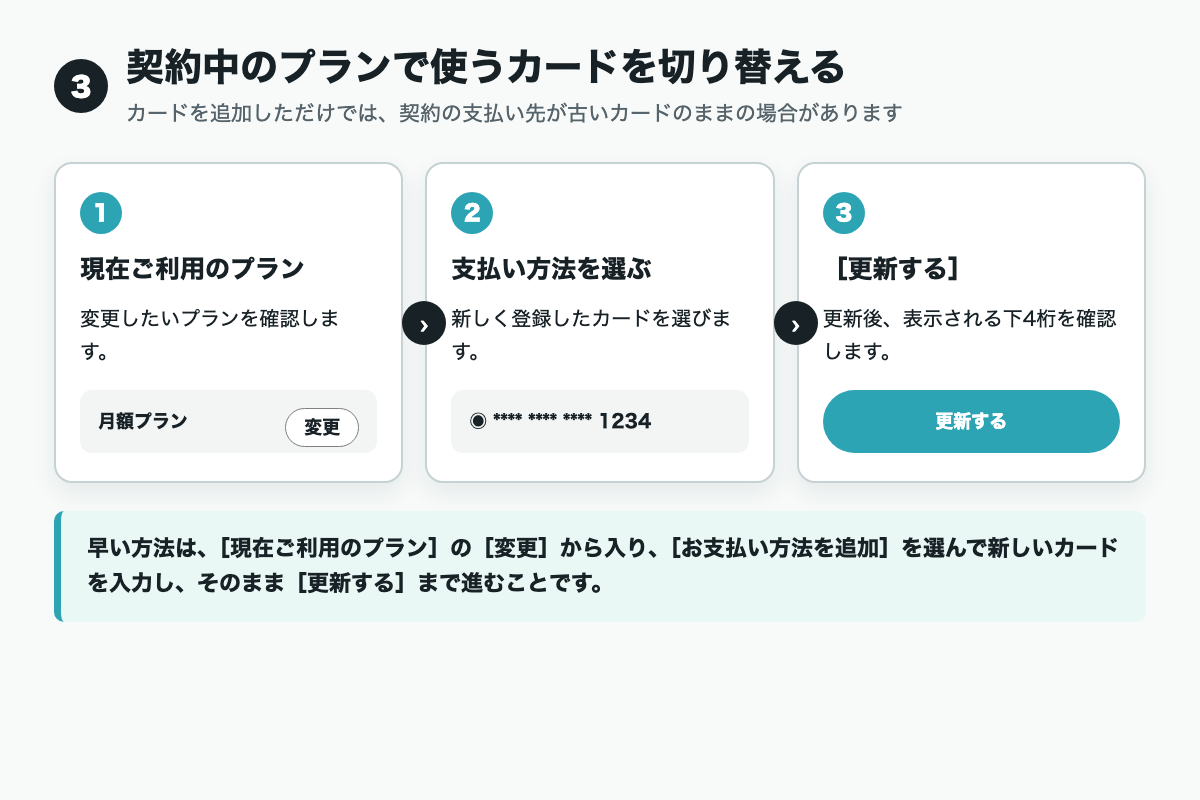
3. 契約中のプランで使うカードを変更する
新しいカードを登録したあと、[現在ご利用のプラン]に表示されているカードの下4桁を確認します。古いカードのままなら、対象プランの[変更]を押し、新しく登録したカードを選んで[更新する]を押してください。
最初から対象プランの[変更]を開き、[お支払い方法を追加]を選んで新しいカードを入力すると、登録とプランへの切り替えを同じ画面で進められます。
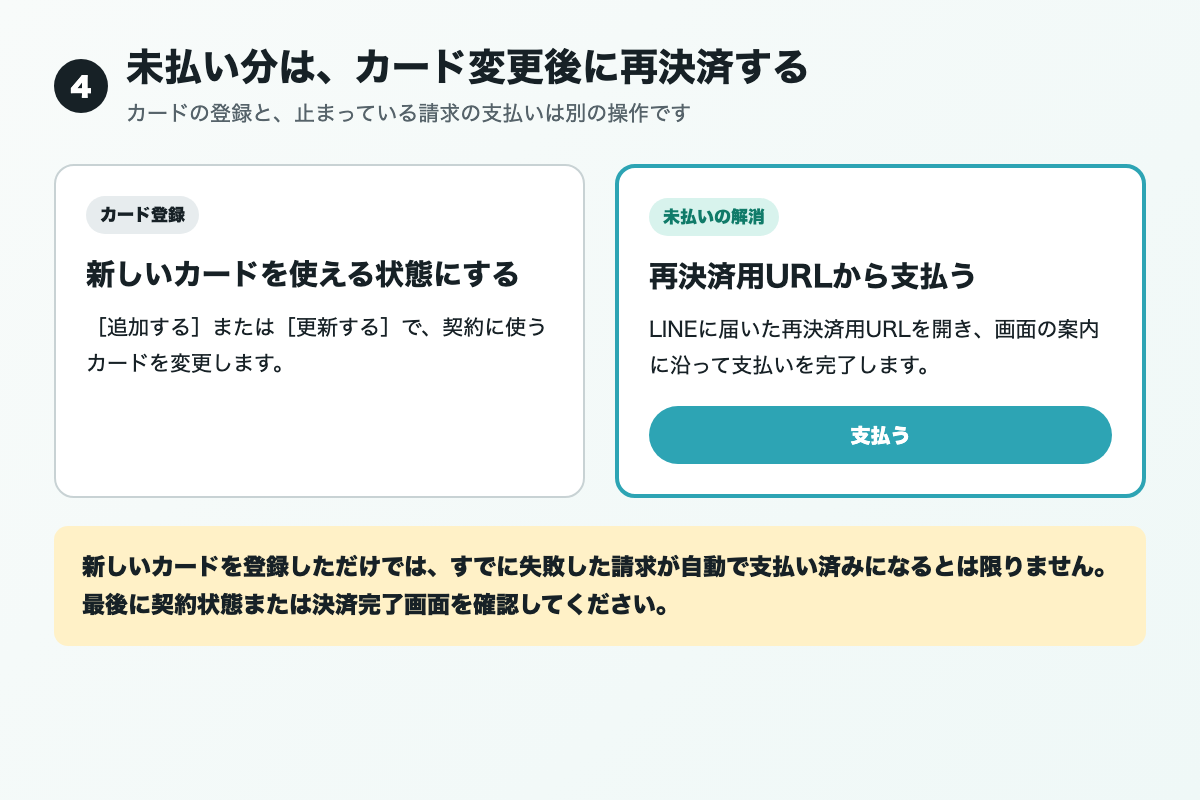
4. 未払い分を再決済する
カードの変更と、すでに失敗した請求の支払いは別の操作です。新しいカードを登録しても、未払い分がその場で自動決済されるとは限りません。
未払いのお知らせがLINEに届いている場合は、メッセージ内の再決済用URLを開き、画面の案内に沿って支払いを完了してください。支払い後は、契約が有効になっているか、または決済完了画面が表示されたかを確認します。
うまく登録できない場合
- 入力したカード番号、有効期限、セキュリティコードを確認する
- 本人認証画面を閉じずに最後まで進める
- 同じカードで繰り返し失敗する場合は、別のカードを使う
- カード会社へ、オンライン決済が拒否されていないか確認する
詳しい画面説明は、お支払い方法の確認・変更(お客様の画面)でも確認できます。