
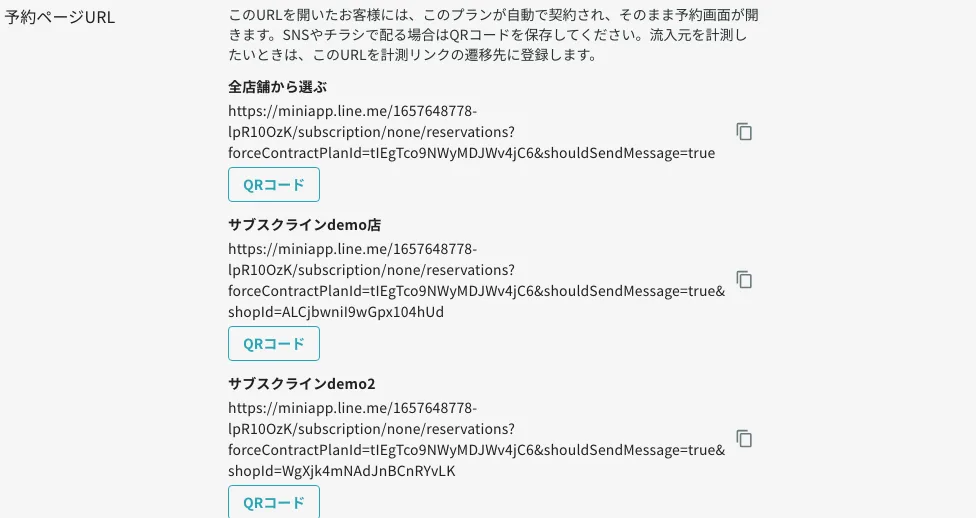
プランの編集画面に「予約ページURL」が表示されるようになりました。このURLを開いたお客様は、そのプランに自動で契約され、そのまま予約画面が開きます。SNSやチラシでの案内に使えます。
こんなときに使えます
- SNSやチラシに、予約ページへの直接リンクを載せたい
- 店舗ごとに予約ページのQRコードを作って配りたい
- 流入元を、計測リンクで分けて見たい
できること
- 全店舗用と店舗ごとのURL: お客様が店舗を選ぶURLと、予約受付を設定した店舗ごとの、店舗を固定したURLが並びます。
- コピーとQRコード: 各URLの行から、URLのコピーと、QRコードの表示・PNG画像の保存ができます。
- 開けないURLは出さない: 開いても予約できないプランでは、URLの代わりに理由が表示されます。掲載ステータスが「販売終了」「売り切れ」などで新規契約できないとき、契約数が上限に達しているとき、オプションが紐づいているとき、加入条件の前提ユーザーグループが設定されているとき、予約受付を設定した店舗が1つもないときが対象です。
ご注意ください
- 価格が0円で「予約受付」を有効にしたプランにだけ表示されます。有料プランは自動で契約されないため表示されません。
- 予約受付が未設定の店舗のURLは表示されず、店舗名が注記に出ます。
ご利用について
サイドバー「プラン」>「プラン」の編集画面の、基本設定の「LIFFプランURL」の下からご利用いただけます。詳しくは、マニュアル「予約ページURL・QRコード」をご覧ください。
※2026年11月20日時点の仕様に合わせて内容を更新しました。