
Googleマップの予約ボタンやホームページから予約ページを開いた、LINEを使わないお客様(ゲスト)が、ブラウザのまま無料の予約を取れるようになりました。ゲストに開くメニューは管理者が選べます。あわせて、予約できる人の条件を満たさない方には、予約画面のメニュー一覧に表示しない設定も加わりました。
こんなときに使えます
- Googleマップやホームページから来たお客様に、LINEの友だち追加なしで予約してもらいたい
- 無料の体験メニューだけを、LINEを使わない方にも開きたい
- 初めての方には初回用のメニューだけ、リピーターにはリピーター用のメニューだけを見せたい
できること
- LINEを使わずに予約する: 受付を公開していると、スマートフォンのブラウザで予約ページを開いたときに「LINEで開く」と「LINEを使わずに予約する」が並んで表示されます。LINEを使っている方はこれまでどおりLINEで予約できます。
- 連絡先を確認して予約を確定: 店舗・メニュー・日時・お客様情報の入力と確認はLINEの予約と同じです。確定の前に、メールアドレスに届く認証コードで連絡先を確認します。予約の受付・キャンセルの連絡は、確認済みの連絡先へ届きます。
- 予約の確認・キャンセル: 予約後は、予約したときの端末・ブラウザで予約一覧・予約詳細を確認でき、キャンセルもできます。変更できるのはご要望とお客様情報だけで、日時・メニュー・店舗を変えたいときはキャンセルして取り直します。
- ゲストに開くメニューを選ぶ: メニューの編集画面の「LINE以外からの予約」にチェックを入れたメニューだけが、ゲストの予約画面に表示されます。初期状態は公開しません。ゲストには、公開したメニューと、そのメニューを扱う店舗だけが表示されます。
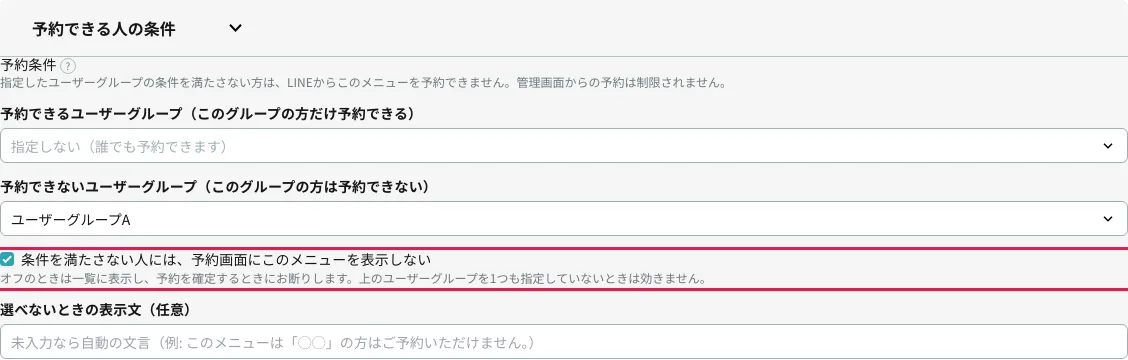
- 条件を満たさない方にはメニューを出さない: メニューの「予約できる人の条件」で「条件を満たさない人には、予約画面にこのメニューを表示しない」をオンにすると、条件を満たさない方のLINEの予約画面(通常の予約・イベント申込)のメニュー一覧に、そのメニューが出なくなります。
設定のしかた
LINEを使わないお客様の予約を受け付けるには、次の3つを設定します。
- 「設定 > 受付方法・連絡先・通知」で、受付種別の「予約(LINEを使わないお客様の無料予約)」を選んで公開します(クライアント管理者のアカウントで操作します)
- 「設定 > 企業情報設定」で、「ゲスト受付(LINEログインなし)」を有効にします
- メニューの編集画面の「LINE以外からの予約」にチェックを入れ、ゲストに開くメニューを選びます
メニューを出し分けるには、次のように設定します。
- メニューの編集画面の「予約できる人の条件」で、「予約できるユーザーグループ」または「予約できないユーザーグループ」を指定します
- 「条件を満たさない人には、予約画面にこのメニューを表示しない」にチェックを入れて保存します

ご注意ください
- ゲストが予約できるのは、無料・現地払いのメニューだけです。会員プランの契約・回数の消費、クーポン、ポイント、カード払い、参加者(同行者・ご家族)の選択、複数日程のまとめ予約、キャンセル待ちは使えません。料金がかかる席とオプションは表示されません。
- ゲストの予約画面にはプランでの絞り込みが効かないため、プランで予約できる人を絞っているメニューも、公開するとそのまま予約できるようになります。会員向けのメニューは公開しないでください。
- メニューを表示しない設定は、条件の指定が1つもないと効きません。予約を確定するときの判定は従来どおりで、管理画面から作る予約も制限されません。
- 表示しない設定をオンにしたメニューは、条件を判定できないため、ゲストの予約画面にも表示されません。
ご利用について
サイドバー「予約」>「メニュー」のメニュー編集画面からご利用いただけます。LINEを使わないお客様の受付は、「設定 > 受付方法・連絡先・通知」と「設定 > 企業情報設定」でも設定します。詳しくは、マニュアル「LINEを使わないお客様の予約」「メニュー一覧(予約できる人の条件)」をご覧ください。