
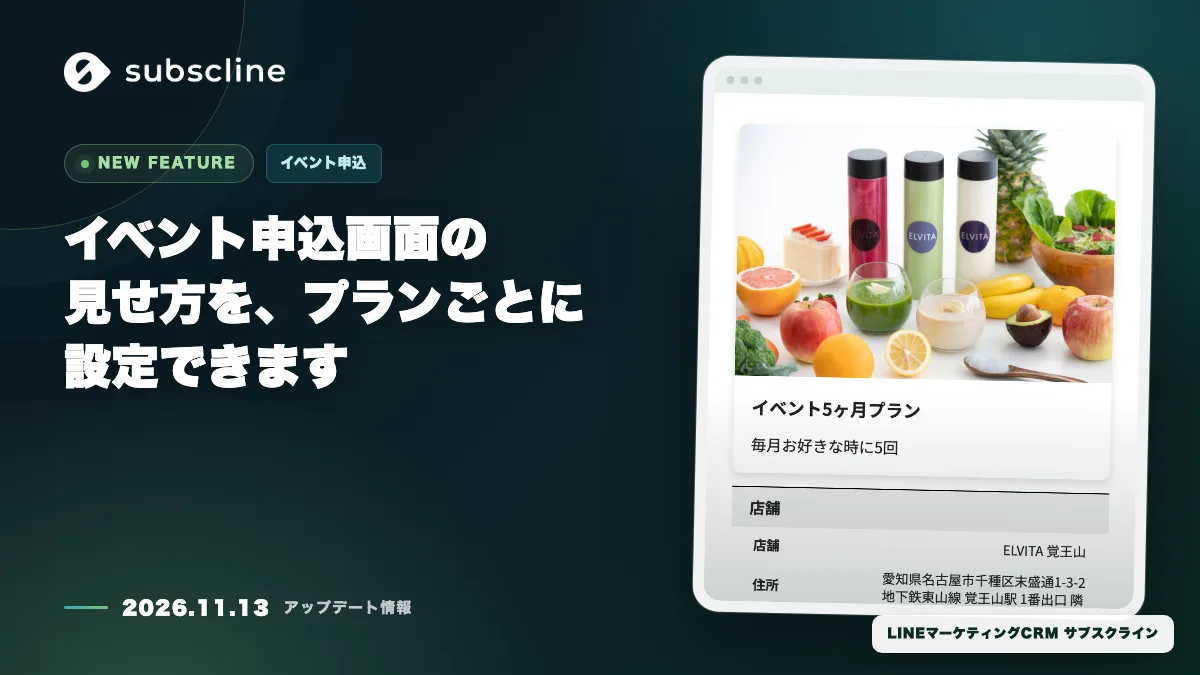
複数時間帯一括予約(イベント申込)の申込画面に、表示の設定が加わりました。開催日の出し方、見出し、時間の選び方、残り枠数の表示を、プランごとに調整できます。
こんなときに使えます
- 開催日が少ないイベントで、カレンダーではなく日付の一覧で見せたい
- 「ステップ2:参加する内容」などの見出しを、イベントに合わせた言葉に変えたい
- 残り枠数を見せたくない、時間をプルダウンで選ばせたい
できること
- 開催日の表示: 「カレンダー」(初期設定)か「日付の一覧」を選べます。一覧には当月を含む6か月分の開催日が並び、開催日が1日だけなら選ぶ操作なしでその日を表示します。
- 見出しの変更: 開催日・対象の確認・参加する内容の3つの見出しを、プランごとに40文字まで変更できます。空欄なら初期設定の見出しを表示します。
- 時間の選び方・残り枠数: メニュー項目ごとに、時間の候補を「一覧」か「プルダウン」で出せます。「残り枠数を表示する」をオフにすると、「残り3」などの表示を隠せます。満席の時間を選べないことは変わりません。
- 内容を選ばない申込: 「参加する内容を選ばずに、必須メニューだけで申し込める」を、プランごとにオン・オフできます(初期設定はオン)。
- 先に表示する項目: 「参加する内容の前に表示する項目」で、生年月日など回答による選択条件で参照する項目を「対象の確認」として先に入力してもらえます。
ご注意ください
- 必須メニューを「プルダウン」にすると、時間が自動では入らず、申込者が選ぶまで予約確認へ進めません。
- 変更した見出しは、どの表示言語でもそのまま表示されます。
ご利用について
サイドバー「プラン」>「プラン」の編集画面の「予約受付」>「複数時間帯一括予約」から設定できます。詳しくは、マニュアル「開催日の表示」、「時間の選び方・残り枠数の表示」、「内容を選ばない申込」をご覧ください。