
会員のお客様だけが参加できる掲示板を、管理画面から作れるようになりました。お客様はLINEから参加を申請し、運営が承認すると、投稿の閲覧・投稿・コメントができます。新しい投稿やコメントは、参加中のお客様にLINEで知らせることもできます。
こんなときに使えます
- 会員同士が交流できる、お店ごとのコミュニティを作りたい
- 特定のプランの契約者だけが読める、お知らせや情報交換の場を用意したい
- 運営からのお知らせを会員限定で掲示し、新着をLINEで知らせたい
できること
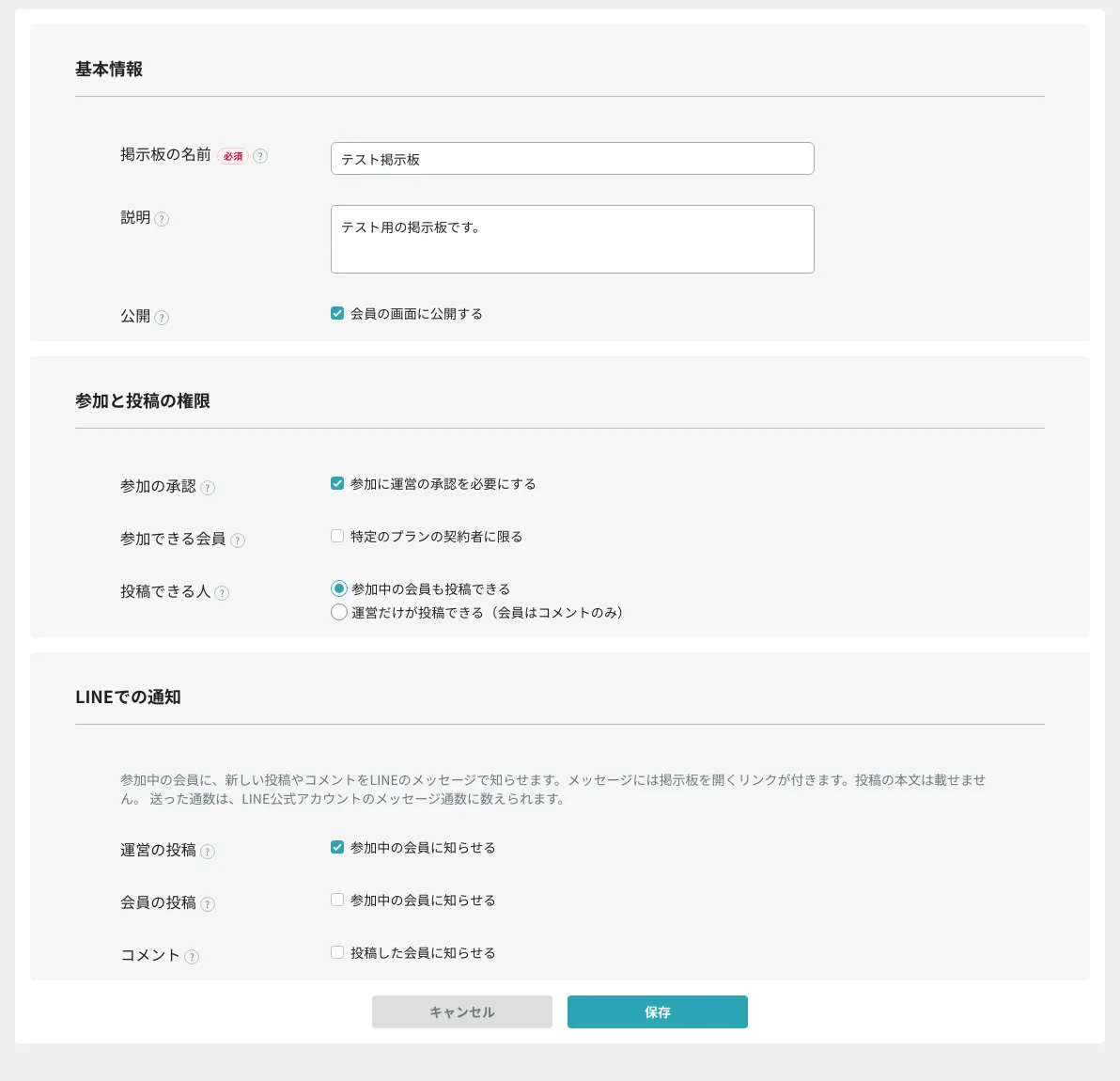
- 掲示板を作成して公開: 掲示板の名前と説明(参加のルールなど)を決めて作成します。「公開」をオンにした掲示板だけが、お客様の画面に表示されます。
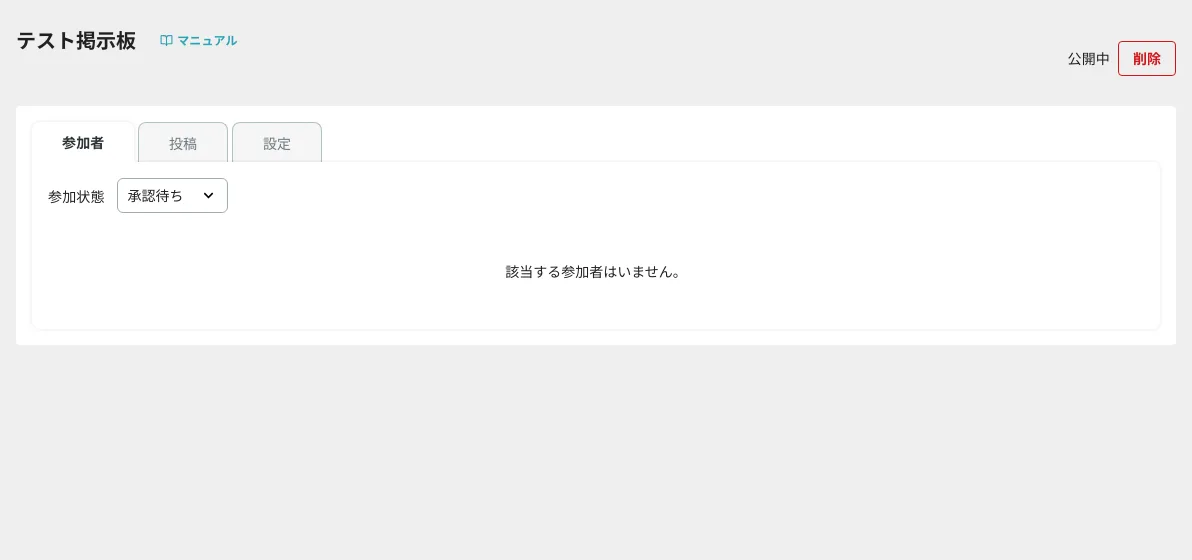
- 参加の承認制: 「参加の承認」をオンにすると、お客様の参加申請を運営が承認するまで投稿を読めません。オフにすると、申請と同時に参加になります。参加者画面で、承認・却下・参加停止を選べます。
- 参加できる会員を限定: 「特定のプランの契約者に限る」をオンにしてプランを選ぶと、そのいずれかを契約中のお客様だけが参加・閲覧できます。
- 投稿できる人を選ぶ: 「参加中の会員も投稿できる」か「運営だけが投稿できる(会員はコメントのみ)」を選べます。運営の投稿は「運営」の名前で表示されます。
- 投稿・コメントの管理: 管理画面の「投稿」タブで、投稿とコメントを非表示・再表示・削除できます。
- 新着をLINEで通知: 運営の投稿、会員の投稿、コメントの3つの場面ごとに、LINEのメッセージで知らせるかを選べます。メッセージには掲示板の名前と、掲示板を開くリンクが入ります。
お客様の画面での使い方
- 会員証のマイメニューにある「掲示板」(公開中の掲示板があるお客様にだけ表示されます)、またはリッチメニューなどに設定した掲示板のURLから、掲示板の一覧を開きます。
- 掲示板を開き、「掲示板での表示名」を入力して「参加を申請する」を押します。承認が不要な掲示板では、「参加する」を押すとすぐに参加できます。
- 参加中になると、投稿を新しい順に読めます。投稿欄に入力して「投稿する」、投稿の「コメント」からコメントもできます。
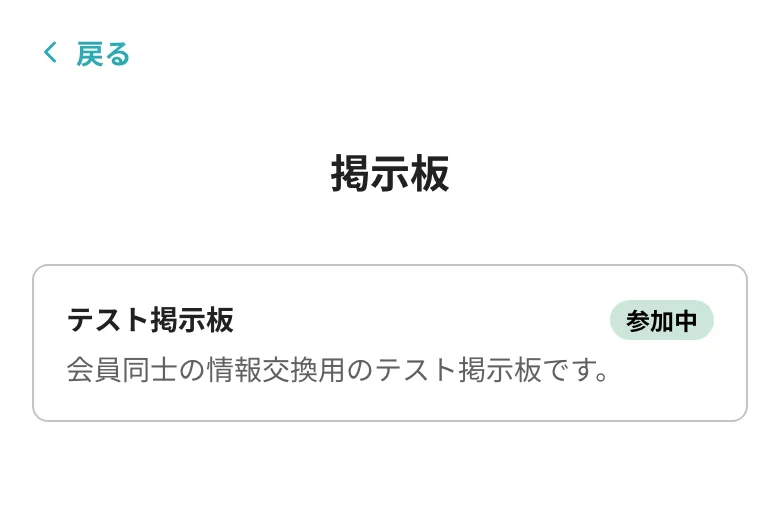
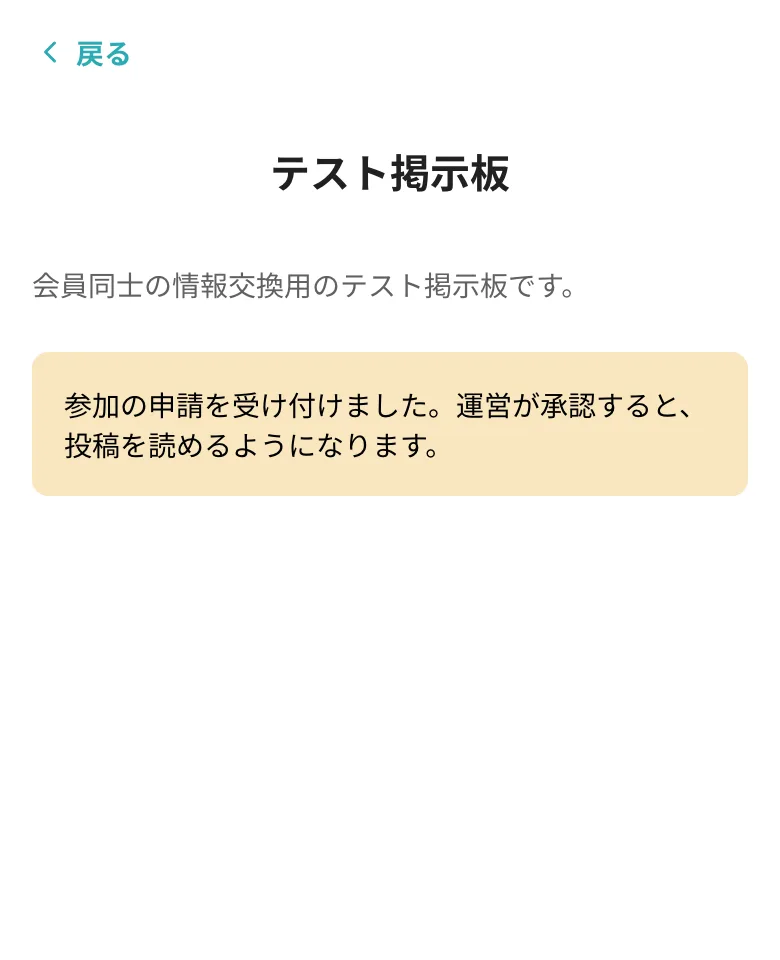
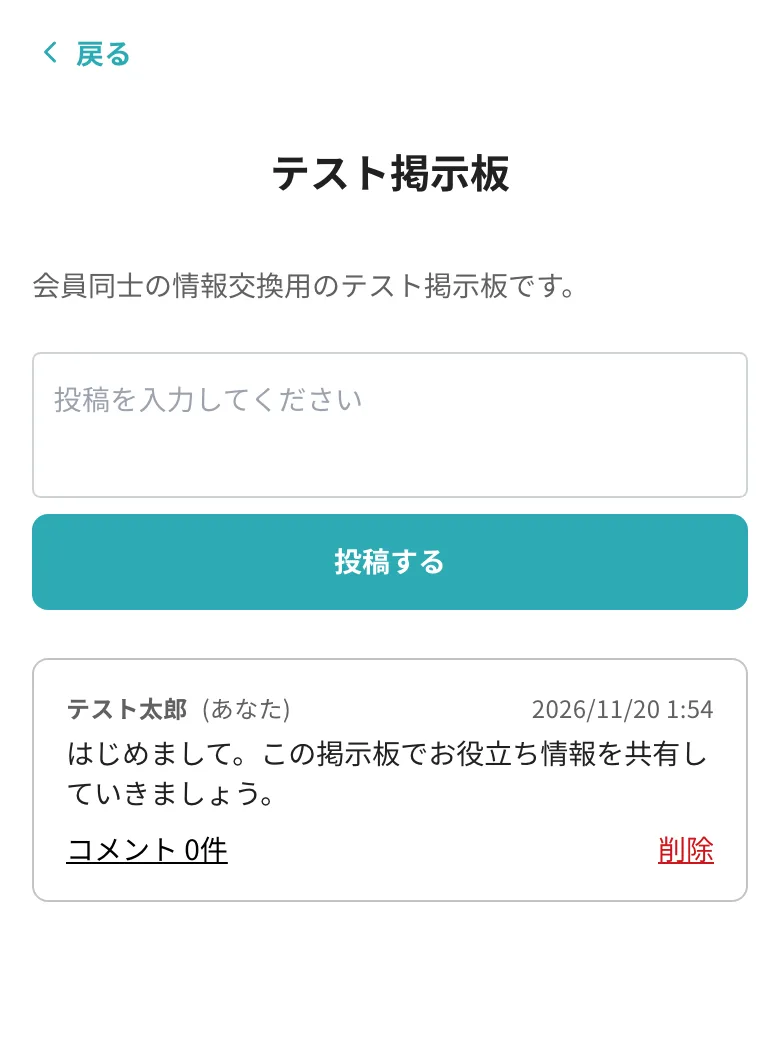
掲示板では、LINEの名前ではなく、参加を申請するときにお客様が決めた表示名(30文字まで)が使われます。
設定のしかた
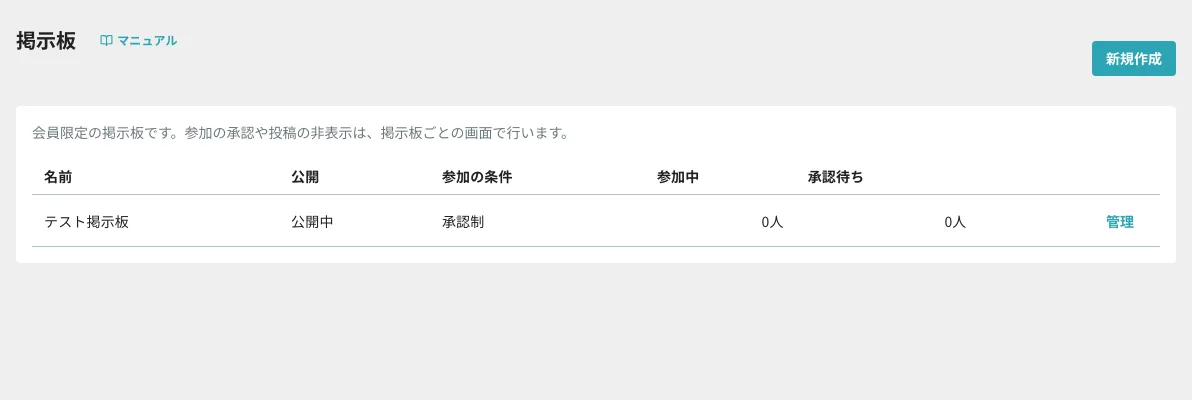
- サイドバー「ユーザーグループ > 掲示板」を開き、「新規作成」を押します
- 掲示板の名前・説明を入力し、公開・参加の承認・参加できる会員・投稿できる人・LINEでの通知を選んで「保存」を押します
- お客様から参加の申請が届いたら、掲示板の「参加者」タブで承認します
ご注意ください
- LINEでの通知は、お客様ごとに1通のメッセージとして送ります。参加中のお客様が多い掲示板で「運営の投稿」「会員の投稿」をオンにすると、1回の投稿で参加者の人数分の通数を使い、LINE公式アカウントの通数に数えられます。1回の投稿で知らせるのは10,000人までです。
- お客様の投稿が続いたときは、前の通知から10分たつまで次の投稿を知らせません。同じ投稿へのコメントも同様です。運営の投稿は、続けて投稿しても毎回知らせます。
- 通知メッセージには、投稿やコメントの本文は入りません。作成直後は、LINEでの通知はすべてオフです。
- 参加できるプランを選んだ掲示板では、お客様がそのプランを解約すると、参加中のままでも投稿を読めなくなります。もう一度契約すると、承認し直さなくても読めるようになります。
- 参加停止にしたお客様は、投稿の閲覧・投稿・コメントができなくなり、お客様から再度申請することもできません。
- 投稿・コメントの削除は元に戻せません。一時的に隠すときは「非表示にする」を使ってください。
- 掲示板の作成・設定・削除、参加の承認、投稿の管理には「ユーザーグループを管理」の権限が必要です。
ご利用について
サイドバー「ユーザーグループ > 掲示板」からご利用いただけます。詳しくは、マニュアル「掲示板」「掲示板(お客様の画面)」をご覧ください。