友だちになったばかりの人と、通ってくれている会員。見せたい入口は同じではありません。相手のまとまりごとに別のメニューを表示し、条件に当てはまれば自動で切り替わります。
全員に同じメニューで、会員にも入会の案内が出たままになっている
キャンペーンのたびに、メニューを手で差し替えている
メニューの画像とボタンを一から作る手間が重い
会員登録の有無やプラン、ラベルで作ったまとまりごとに、表示するメニューを決められます。友だち追加や条件の変化に合わせて、お客様ごとに自動で切り替わります。
表示を始める日時と終える日時を決めておけば、キャンペーンの間だけ別のメニューを出せます。
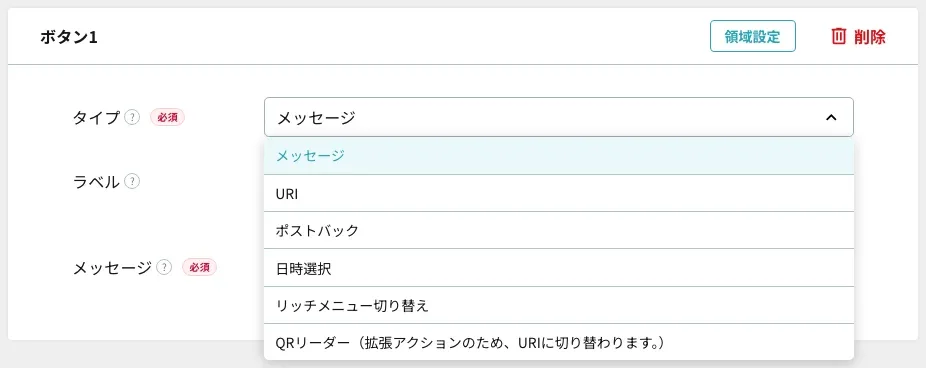
ページを開く、決まった言葉を送る、別のメニューに切り替える、QRコードリーダーを開くなど、ボタン1つずつに動きを付けられます。
お店の紹介文やホームページのURLを入れると、メニューの画像とボタンに加えて、あいさつ文や自動返信の文面までまとめて下書きします。
会員には予約の入口、まだの人には体験の申し込みと料金を出す。
はじめての方にはメニューと料金、来店したことのある方には予約と特典を出す。
キャンペーンの期間だけ、くじや特典の入口を出す。
「予約」「商品」などのボタンを押すと、別のメニューに切り替わる作りにする。
管理画面の「LINE」→「リッチメニュー」から作ります。右上の「AIで作成」からも始められます。
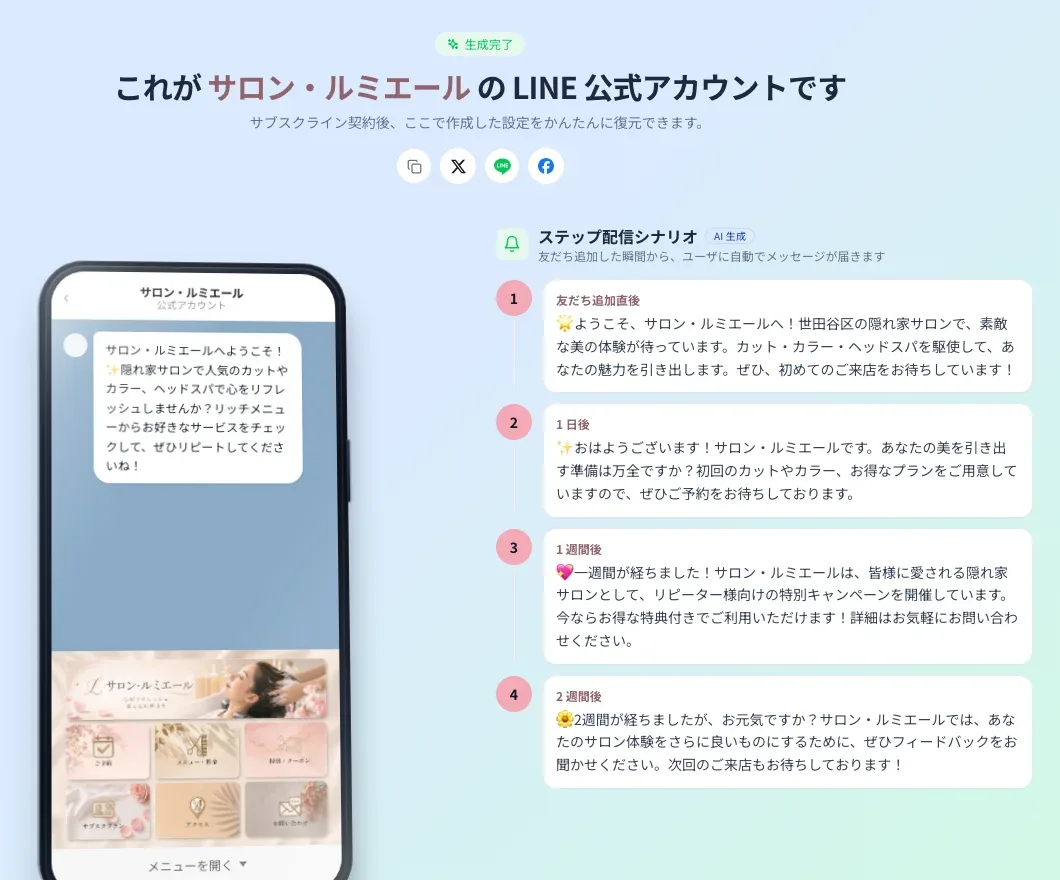
お店の情報を入れると、メニューの画像とボタン、あいさつ文、友だち追加後の配信までを完成イメージで確かめられます。
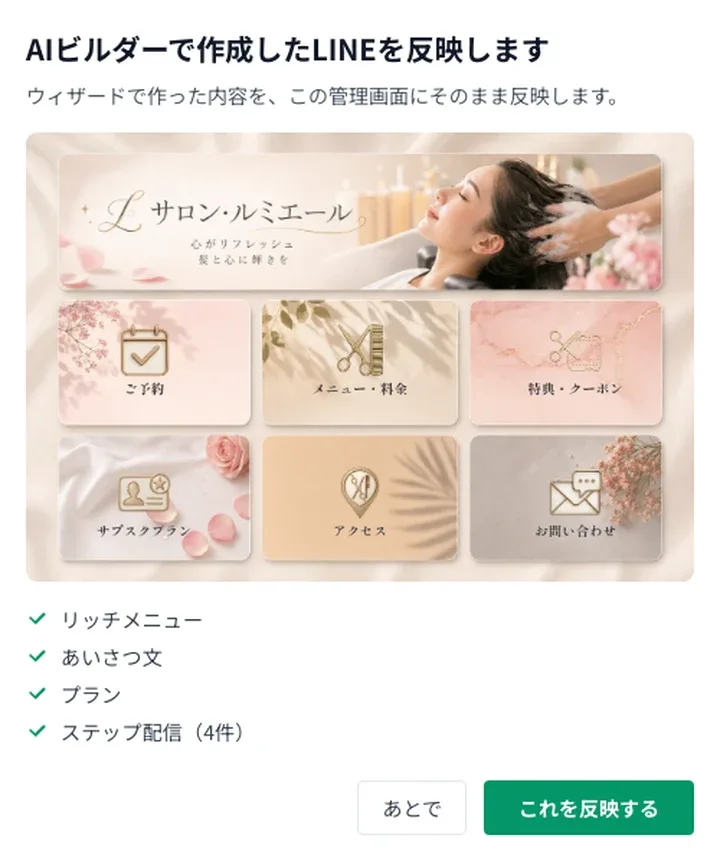
「これを反映する」で管理画面に取り込みます。この時点では、まだお客様には表示されません。
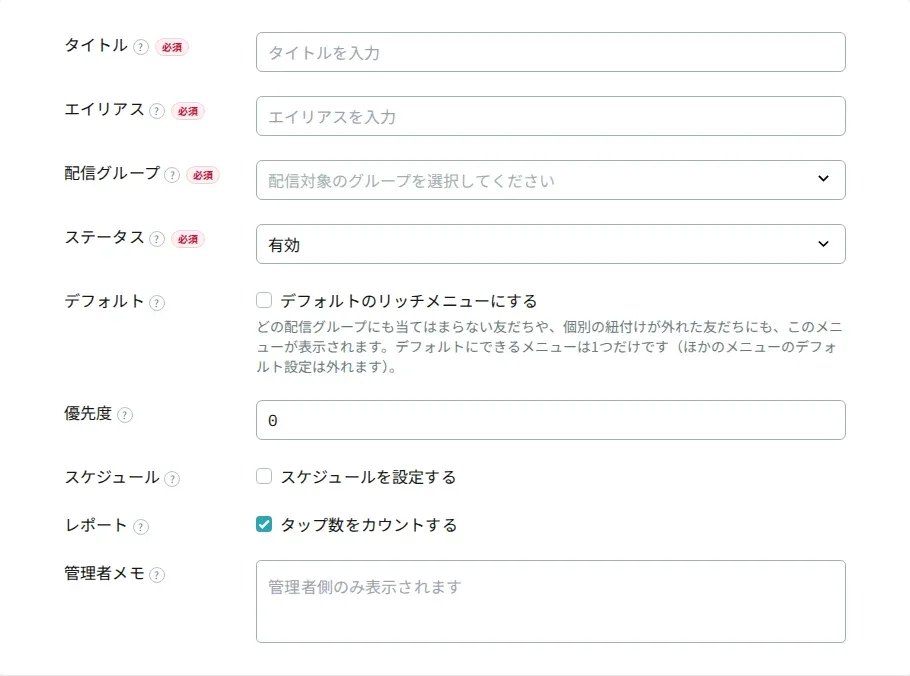
表示する相手のまとまり、重なったときの優先度、表示期間を決めます。タップ数を記録するかもここで選べます。
画像の上にボタンの範囲を置き、それぞれにページを開く、メッセージを送るなどの動きを割り当てます。
まずは30日間、全機能を無料でお試しいただけます。業種・客単価・来店頻度に合わせた使い方は、導入相談で一緒に設計します。
料金は月額¥9,800(税抜)から。設定に迷ったら導入ガイドもどうぞ。
GET STARTED
30日間、すべての機能を無料でお試しいただけます。
