

サブスクラインのAIホームページに、ヒートマップ計測を標準で搭載しました。訪問者がページのどこをクリックしたか、どこまでスクロールして読んだかを、管理画面の「AIホームページ > ヒートマップ」で確認できます。外部の計測ツールを用意したり、計測用のタグを貼ったりする必要はありません。
新しく作るホームページは、最初から計測がONになっています。弊社の公式サイト subscline.com でも、この機能でページの見られ方を確かめています。
ページのどこが押され、どこまで読まれたか
ページを選ぶと、実際のページの上にクリックの位置と読まれた深さを重ねて表示します。
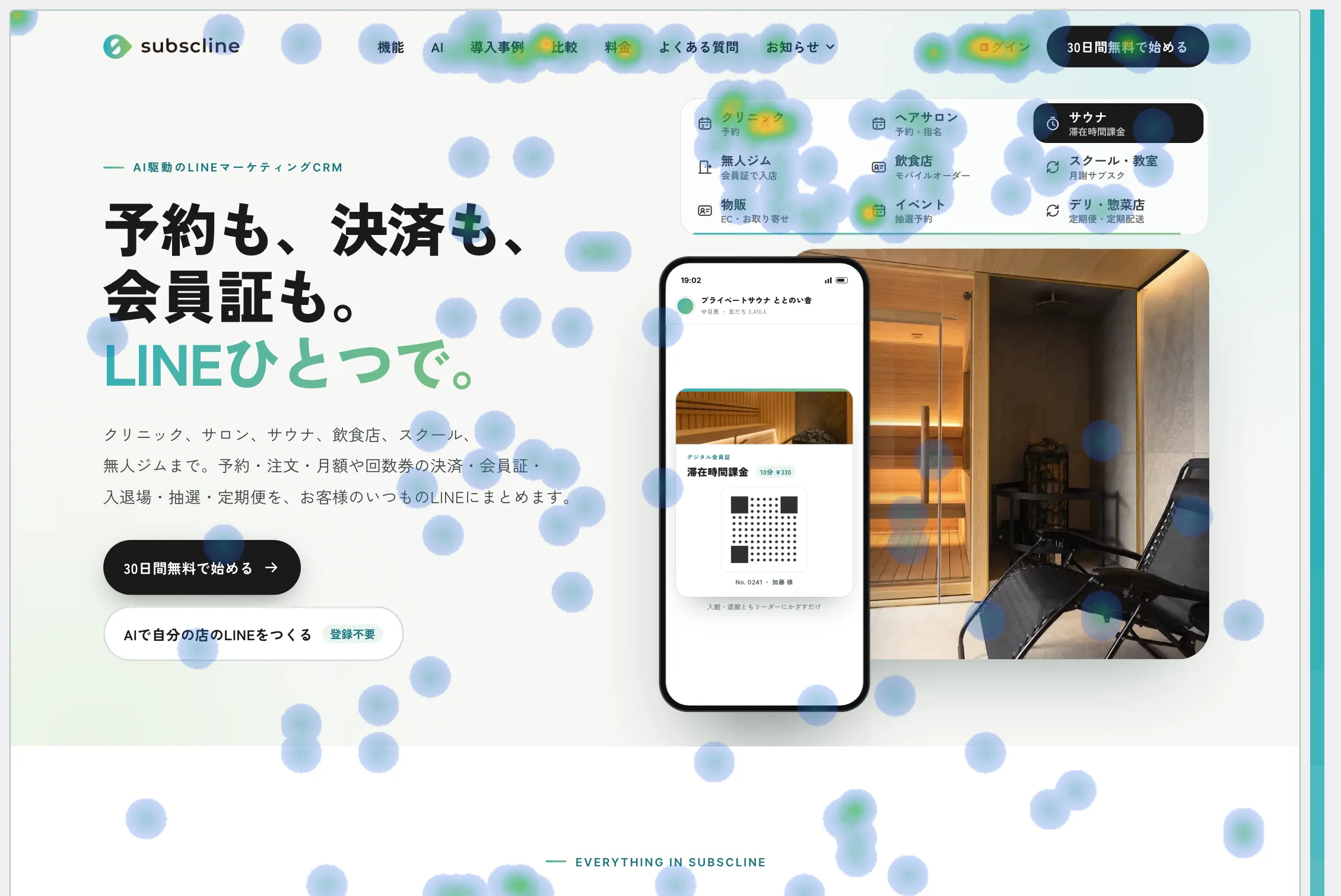
- クリックの位置:クリックが多い場所ほど、青 → 緑 → 黄 → 赤の順に濃く表示します。
- どこまで読まれたか:ページ右側の帯で、各位置まで画面に表示された割合を示します。「ここまで見た人 75% / 50% / 25%」の線も表示します。
- パソコンとスマホ:端末を切り替えて、それぞれの画面幅で確認できます。
サイト全体の数字とページ別の一覧
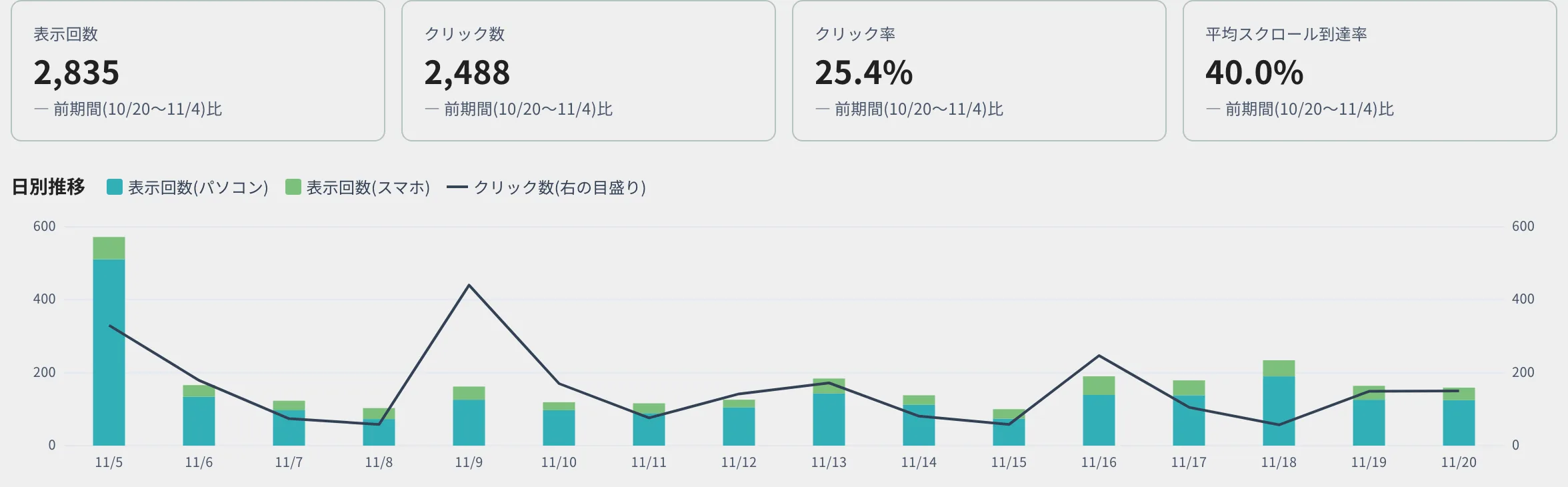
画面の上部には、表示回数・クリック数・クリック率・平均スクロール到達率を、直前の同じ日数の期間と比べた増減とあわせて表示します。その下に日別の推移と、ページごとの一覧が続きます。一覧はCSVファイルで保存できます。
期間(過去90日まで)・端末・曜日・時間帯で絞り込めるので、「平日の夜にスマホで見られているページ」のような見方もできます。
ボタンごとのクリック数
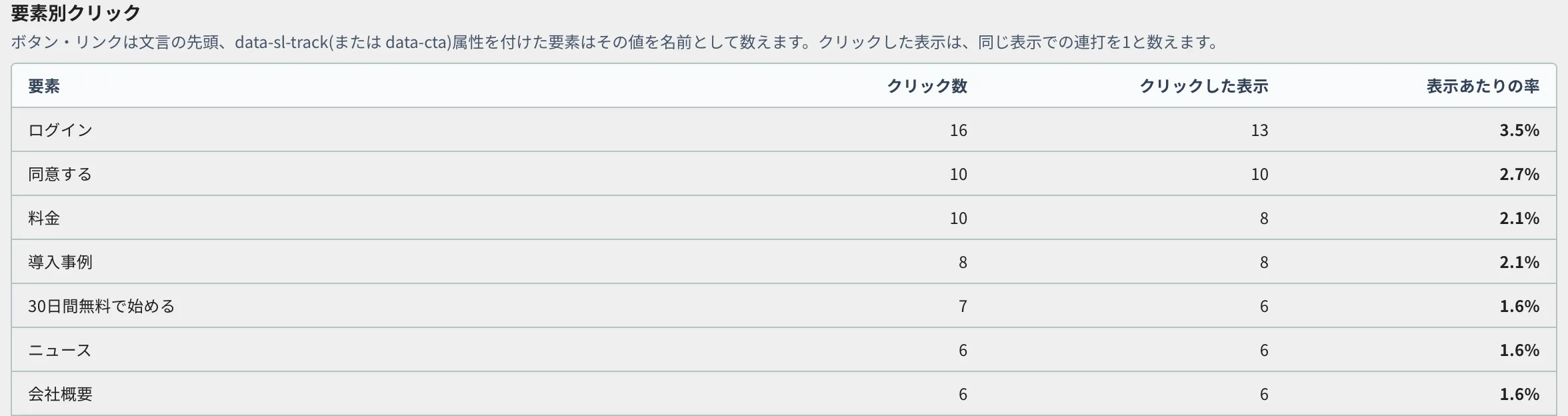
「要素別クリック」の表では、ボタンやリンクが何回押されたかを、表示されている文言ごとに数えます。予約ボタンと問い合わせボタンのどちらが押されているか、メニューのどの項目から先へ進んでいるかを、数字で比べられます。
カスタムHTMLのボタンなど、文言だけでは区別しにくい部品は、data-sl-track 属性で名前を付けると、その名前で数えられます。
計測の始め方と止め方
- ヒートマップ計測は最初からONです。公開中のページで記録が始まるのは、管理画面で「配信を更新」を実行したあとです。
- 止めたいときは、「AIホームページ > 計測タグ」の「ヒートマップ計測(全ページ)」のチェックを外して保存し、配信を更新します。
- 管理画面のプレビューで見た分は、計測に入りません。
記録する内容
記録するのは、ページのURL、パソコンかスマホか、画面の幅、ページの長さ、スクロールした位置、クリックした位置と要素の名前です。氏名・IPアドレス・ブラウザの種類・Cookieなど、訪問者を特定できる情報は保存しません。入力欄に入れた内容も記録しません。記録は90日間保存します。
詳しい使い方
導入のご相談はお問い合わせフォームから受け付けています。