
同じ時間帯に来院する患者さんの「診療の順番」を、毎回どう決めるか。参加を希望した人をスタッフが入力し、それをもとに順番を決める方法では、入力の漏れや取り違えが起きたときに気づきにくい。この記事では、患者さんが自分のLINE(LINEを使わない方はメール)から応募し、締切後に自動で順番が決まる運用へ切り替えた医療機関の事例を紹介する。
院名・地域・診療科目は伏せています。画面の画像は説明用のイメージです。
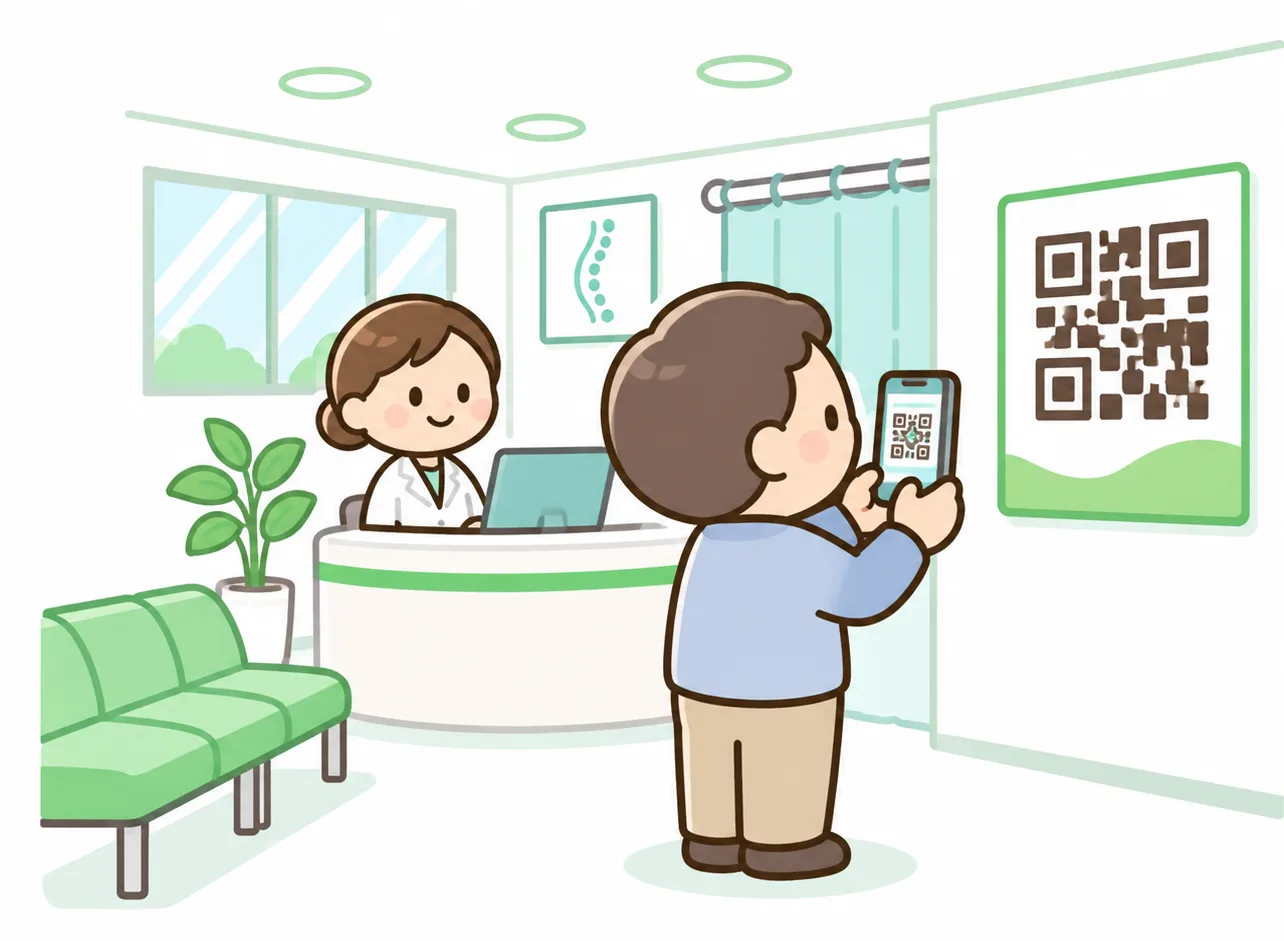
こんな課題はありませんか
ひとつでも当てはまるなら、順番決めを抽選に置き換えられます
- 希望者の名前をスタッフが名簿やシステムに手で入力している
- 「申し出たのに入っていない」といった入力漏れが心配
- 順番の決め方を、患者さんに公平だと分かる形で説明したい
- 決まった順番を、一人ずつ電話や口頭で伝えている
- スマートフォンやLINEを使わない患者さんも取り残したくない
導入前:順番決めの入口が、スタッフの手入力だった
この医療機関では、同じ時間帯に来院する患者さんの診療の順番を、回ごとに抽選で決めている。抽選の道具には、参加を希望した患者さんをスタッフが入力し、その名簿をもとに抽選する仕組みのものも多い。抽選そのものは公平でも、入口が手入力である限り、「希望を聞いたのに入力を忘れた」「別の人を入れてしまった」といった管理ミスの可能性は残る。
そこで選んだのが、患者さん自身に応募してもらう形だ。応募した記録はそのまま抽選の対象になり、スタッフが名簿を写し直す工程がなくなる。
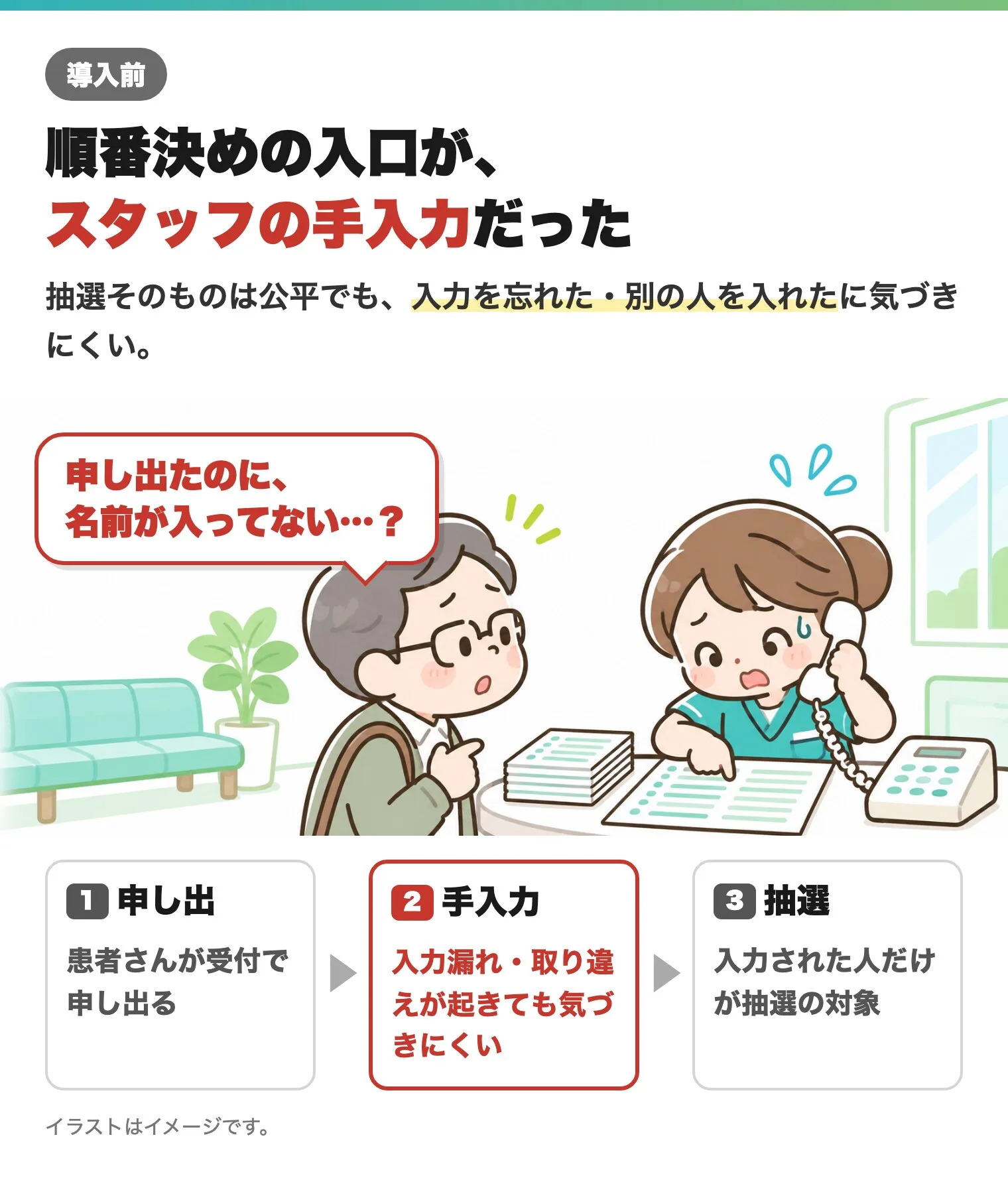
導入前は、順番決めの入口がスタッフの手入力。入力漏れや取り違えに気づきにくかった(イラストはイメージです)
導入後の流れ:院内のQRから応募し、締切後に自動で順番が決まる
患者さんは院内に掲示されたQRコードを読み、次の回に応募する。QRコードは受付中の回の一覧を開くものなので、回が替わっても貼り替える必要はない。受付期間が終わると、設定した日時に自動で抽選が行われ、応募した全員に1番からの順番が付く。結果はLINE(メールで応募した方にはメール)で届くため、スタッフが一人ずつ伝える必要はない。
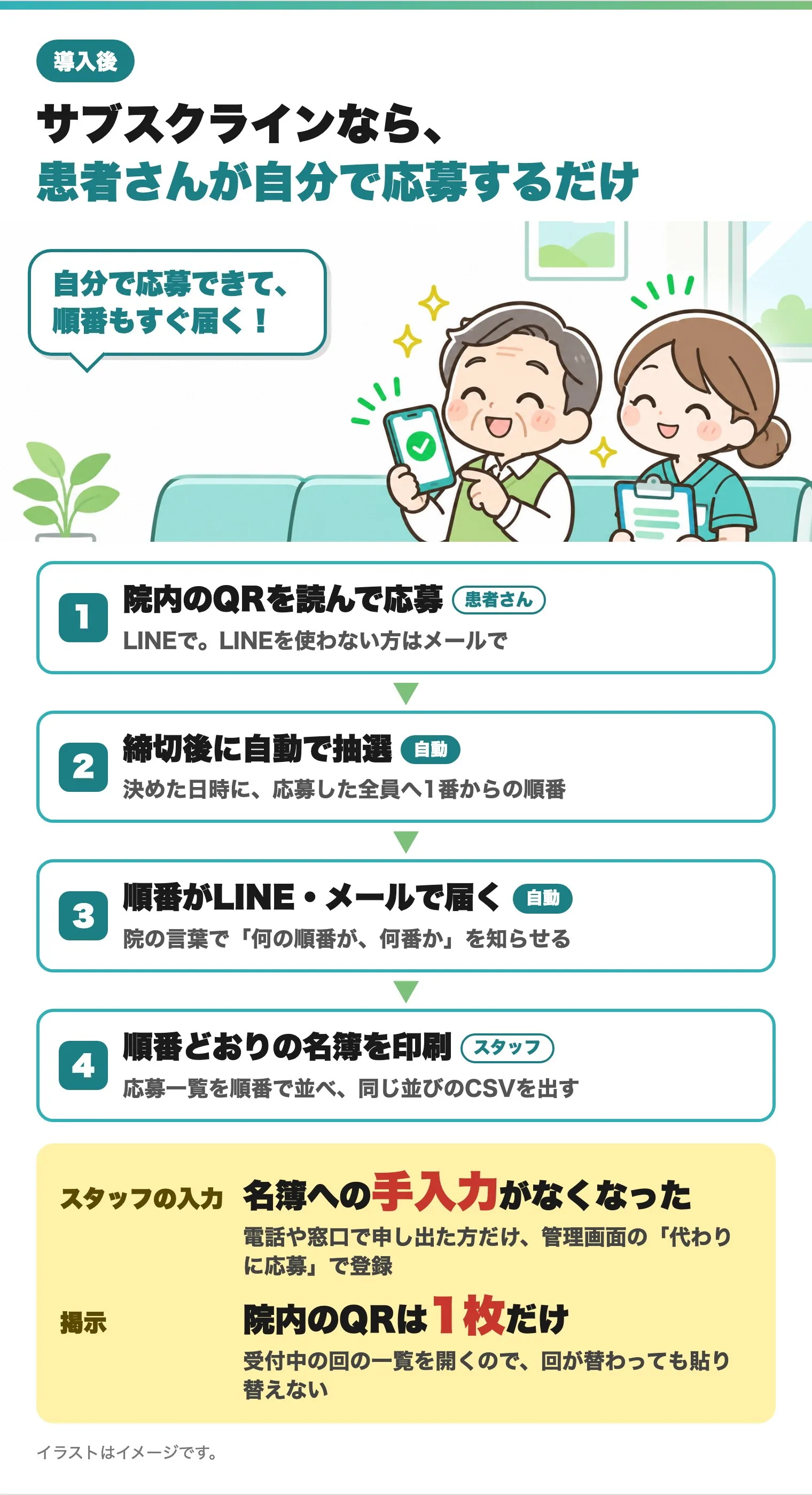
サブスクラインなら、患者さんが自分で応募し、抽選と通知は自動。スタッフは当日の名簿を出すだけ(イラストはイメージです)
設定の要点は次のとおり。
| 項目 | この医療機関での使い方 |
|---|---|
| 応募の入口 | 院内に掲示したQRコード1枚。LINEを使う方も使わない方も同じQRから応募 |
| 抽選の方式 | 受付の締切後、決めた日時に自動で一括抽選。応募した全員に順番を付ける |
| 重複の防止 | 応募時に診察券番号の入力を必須にし、同じ番号での応募は1回まで |
| 結果の通知 | LINEで応募した方にはLINE、メールで応募した方にはメール。文面は院の言葉に変更 |
| 当日の名簿 | 管理画面の応募一覧を順番で並べ替え、同じ並びのCSVを出力 |
| 回の準備 | 前の回を複製し、1か月分を先に用意 |
工夫1:LINEを使わない患者さんも、同じQRから応募できる
医療機関の患者さんは年代が幅広く、LINEを使っていない方もいる。そこで、LINEを使わない方は同じQRからメールアドレスで応募できるようにした。メールアドレスの確認を済ませれば、そのまま応募でき、受付完了と抽選結果もメールで届く。スマートフォンを持っていない方は、ご家族のタブレットやパソコンからでも応募できる。
運用を始めてからの回では、LINEを使わない方からのメール応募も入っている。LINEを使う方と使わない方で受付を分けずに済むので、「LINEがないから参加できない」患者さんをつくらずに、院内の受付を一つの仕組みにまとめられる。
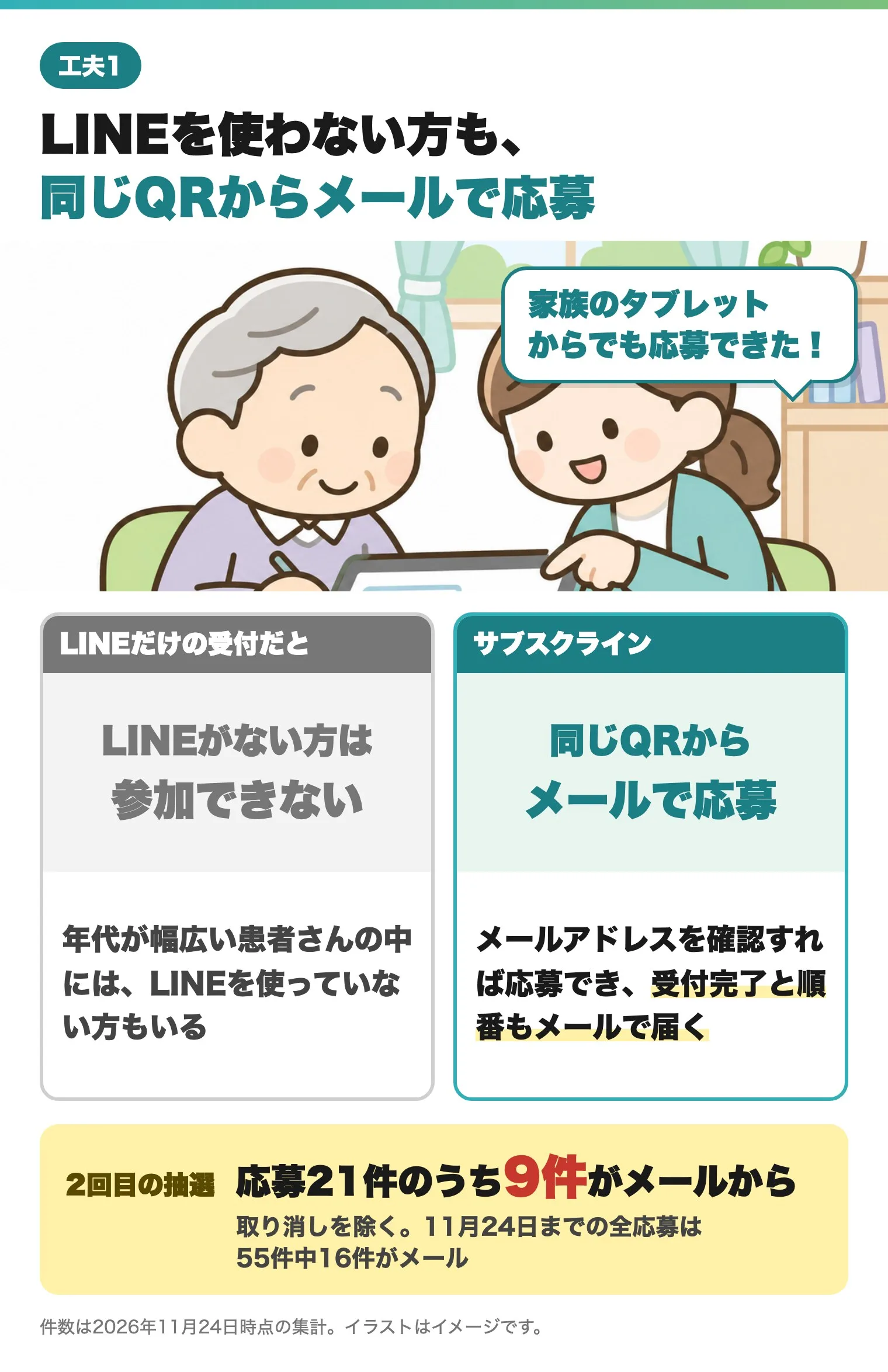
LINEを使わない方は、同じQRからメールで応募。件数は2026年11月24日時点(イラストはイメージです)
工夫2:診察券番号で、1人1回の応募にそろえる
応募画面には診察券番号の入力欄を設け、入力を必須にした。同じ番号での応募は1回までなので、1人が複数のLINEアカウントやメールアドレスから応募しても、2件目以降は受け付けない。LINEからの応募とメールからの応募も、同じ番号として照合する。全角・半角やハイフンの有無も同じ番号として扱うため、入力の書き方の違いで二重に応募されることもない。
当日の名簿にも診察券番号が並ぶため、受付で患者さんを確かめるときにも使える。
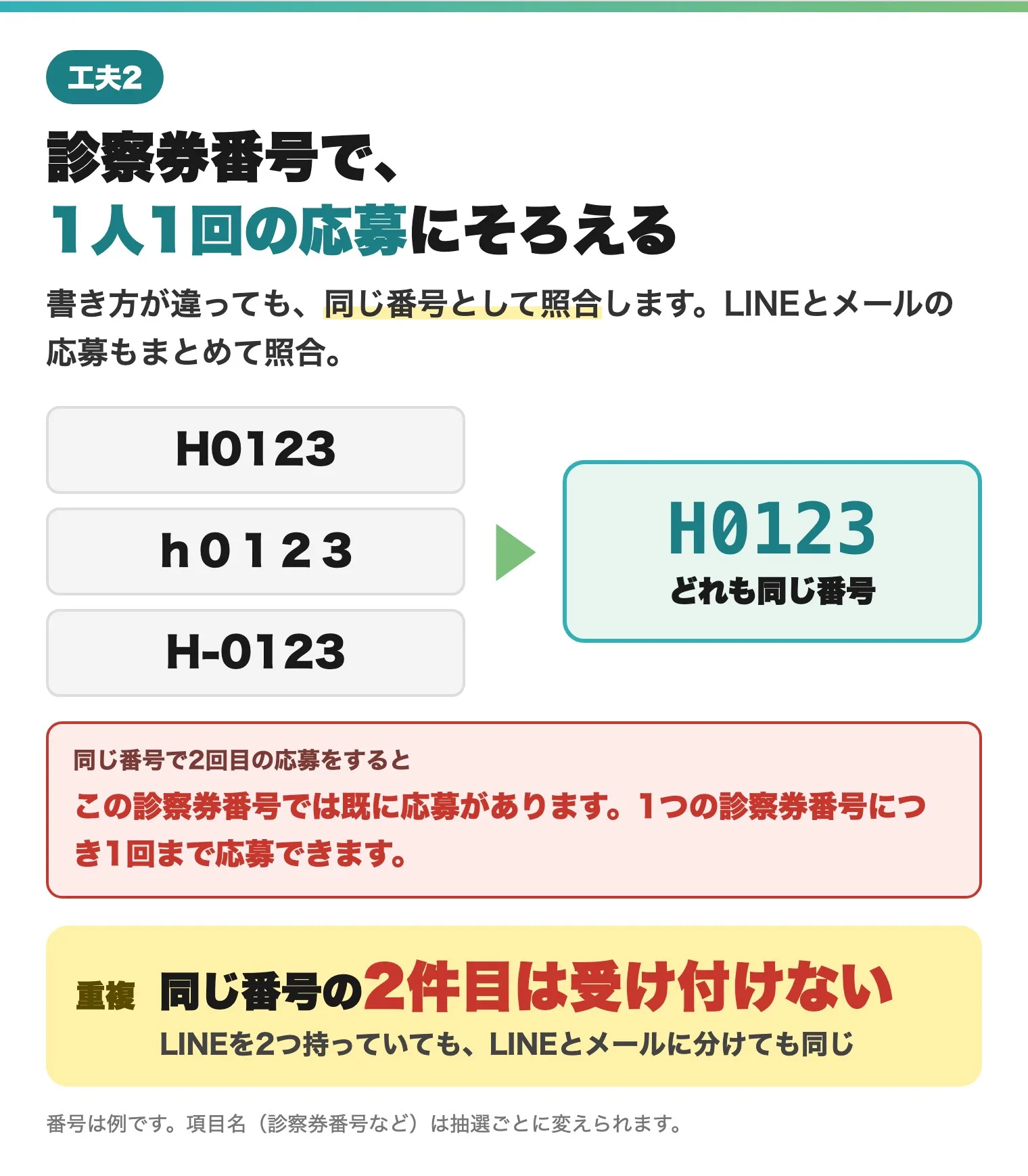
書き方が違っても同じ番号として照合し、1人1回の応募にそろえる(番号は例です)
工夫3:「当選」ではなく、院の言葉で順番を知らせる
応募した全員に順番が付く運用では、「当選しました」という言い方はなじまない。そこで、結果のお知らせの文面を、院内で使っている言葉に合わせて書き換えた。文面には回の名前や順番の番号を差し込めるので、患者さんには「何の順番が、何番に決まったか」だけが簡潔に届く。当日の来院について伝えておきたい院内の決まりごとも、同じお知らせに添えられる。
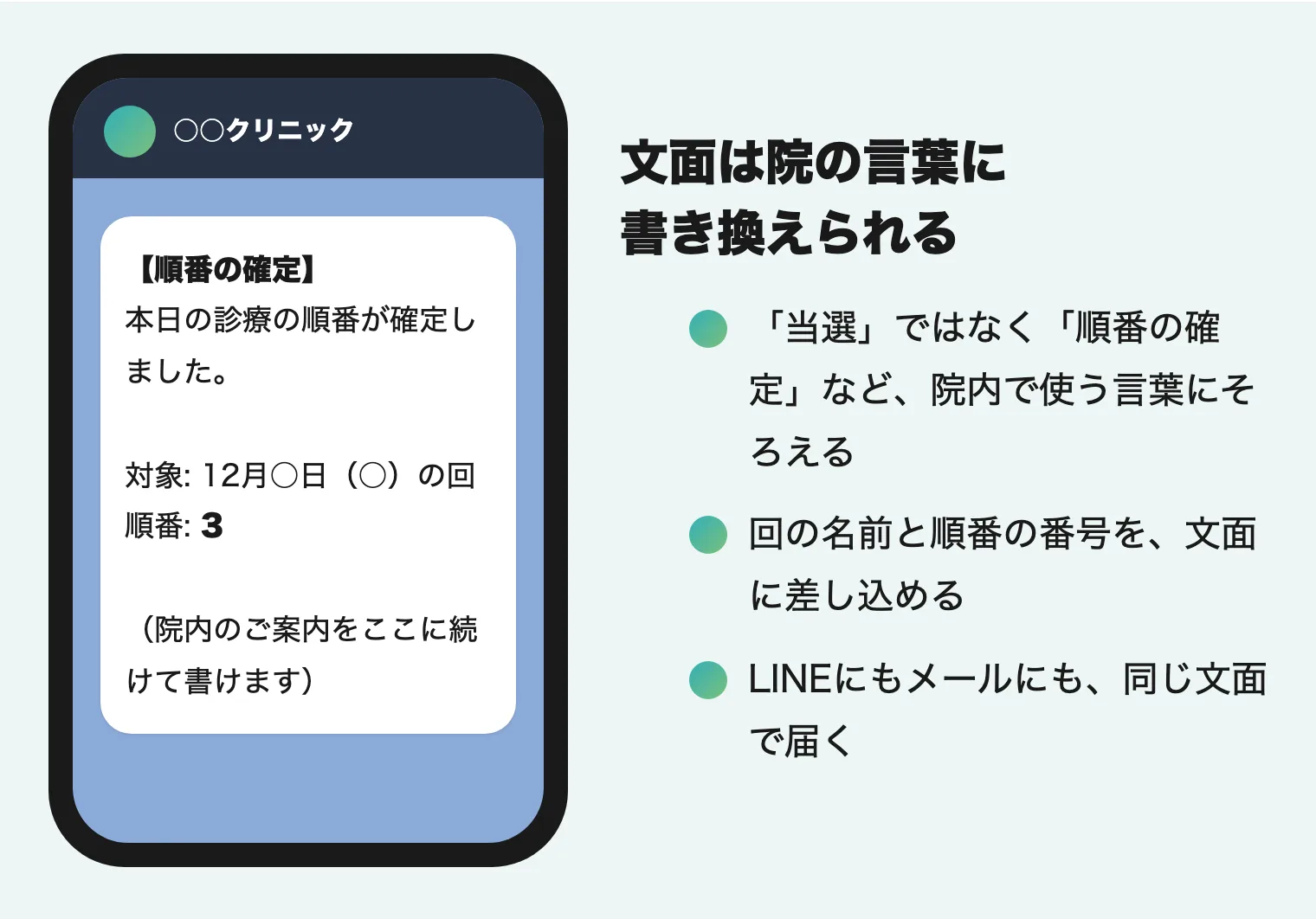
結果のお知らせの文面の例(イメージ)
工夫4:当日は、順番どおりの名簿を出すだけ
抽選が終わると、管理画面の応募一覧を順番の列で並べ替えて確認できる。CSVも同じ並びで出力されるため、そのまま印刷して当日の名簿として使える。抽選結果をスタッフが表に書き写す必要はない。
回は、前の回を複製して作る。説明文やお知らせの文面、番号の入力欄などの設定は複製で引き継がれ、受付期間と抽選日時も日数を指定してまとめてずらせるので、1か月分の回を先にまとめて用意しておけば、毎回の設定作業はほとんど要らない。
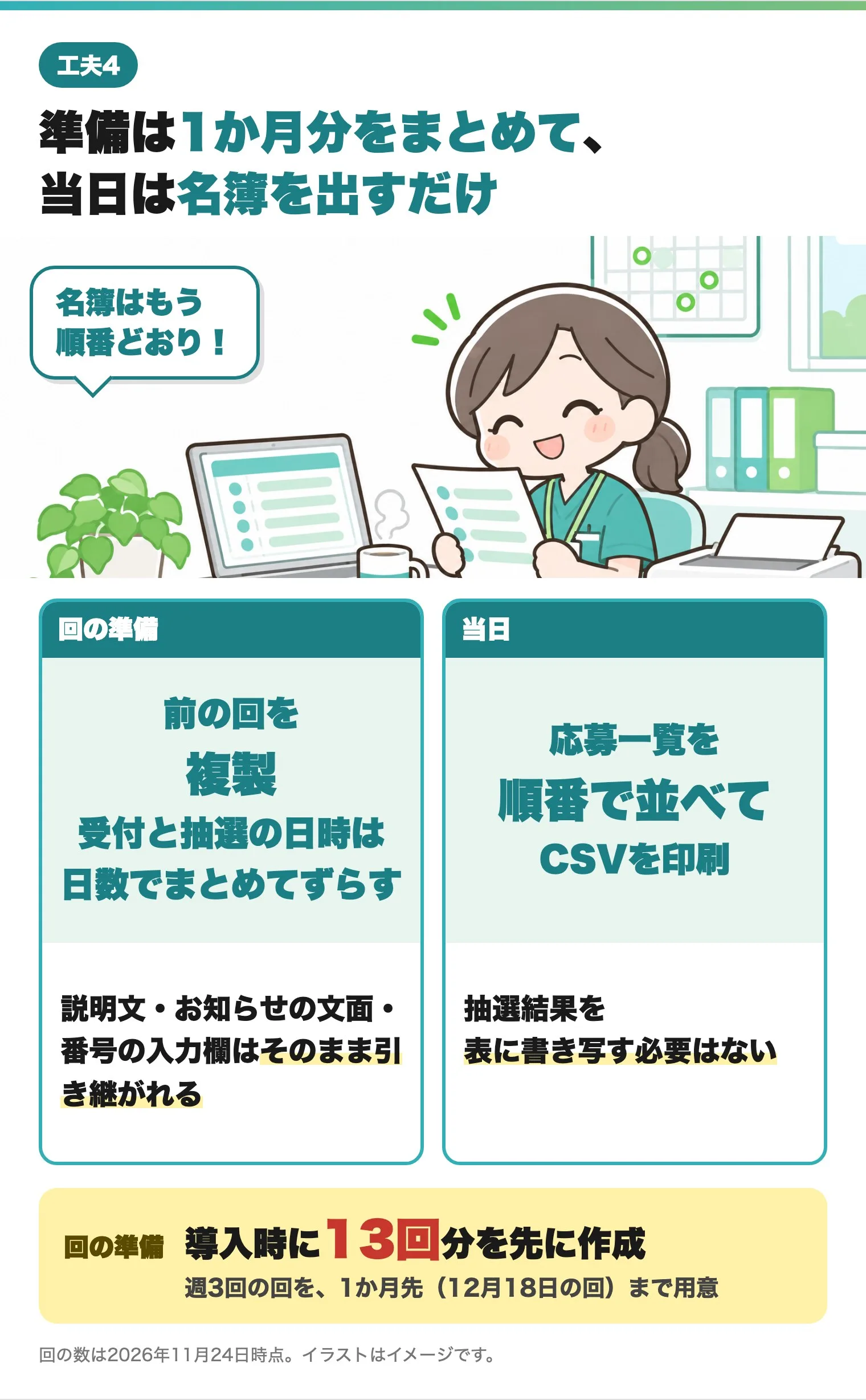
準備は1か月分をまとめて、当日は名簿を出すだけ。回の数は2026年11月24日時点(イラストはイメージです)
医療機関で続けるなら、最初に決めておきたい3つのこと
応募と抽選の仕組みが動き出したあと、運用の差が出るのは、患者さんの情報をどう持つかと、仕組みに乗らない応募をどう扱うかだ。
1. 診察券番号をいつまで持つか。応募で預かった氏名や診察券番号は、回ごとに「抽選日から何日後に削除するか」を決めておけば、期限を過ぎた後の深夜に自動で削除される。当日の入場確認などの期限が残っている間は消さず、応募件数や状態、順番の記録は削除後も残る。集計を失わずに、必要以上の個人情報を持ち続けずに済む。保存期間は抽選後には変えられないので、回を作る時点で決めておく。
2. スマホで応募できない患者さんをどう受けるか。電話や窓口で申し出があった患者さんは、スタッフが管理画面の「代わりに応募」から登録できる。LINEの友だちのほか、取り込んだ患者さんの名簿からも選べる。診察券番号の重複チェックなど、本人が応募したときと同じ条件がかかるため、窓口で受けた分が二重に入ることはない。LINEとつながっていない患者さんには結果が自動では届かないので、順番は応募一覧で確かめてお伝えする。
3. 試しの応募を本番に混ぜない。QRの読み取りやお知らせの文面をスタッフが確かめるための応募は、「抽選の対象外にする番号」に試験用の番号を登録しておけば、抽選の直前に自動で取り消される。順番も定員も使わず、お知らせも送られない。この設定は回を複製しても引き継がれるので、一度入れておけば毎回の手間はない。
医療機関で、ほかにも使える場面
枠に限りのある予防接種・健診
先着の電話予約で回線が混み合う枠を、受付期間内の応募と抽選に置き換える
混み合う時間帯の診療順
早く来た人から順に並ぶ運用をやめ、事前の応募で順番を決める
教室・説明会の参加者決め
定員のある患者さん向けの教室で、応募が定員を超えたときだけ抽選する
まとめ
順番決めの公平さは、抽選の方法だけでなく「誰が応募したか」を正しく残すことで支えられる。患者さん自身がLINEやメールで応募し、締切後は自動で順番が決まり、結果も自動で届く。スタッフの手入力をなくすことで、入力漏れの心配と、一人ずつ伝える手間を同時に減らせる。自院の運用に合うかどうか、まずは気軽に相談してほしい。
順番決めを、患者さんの応募と自動抽選に
抽選の作成、LINEを使わない方の応募、結果のお知らせ、当日の名簿まで、管理画面で設定できます。初期設定のご相談も承ります。
30日間無料で始める資料請求・お問い合わせはこちら