
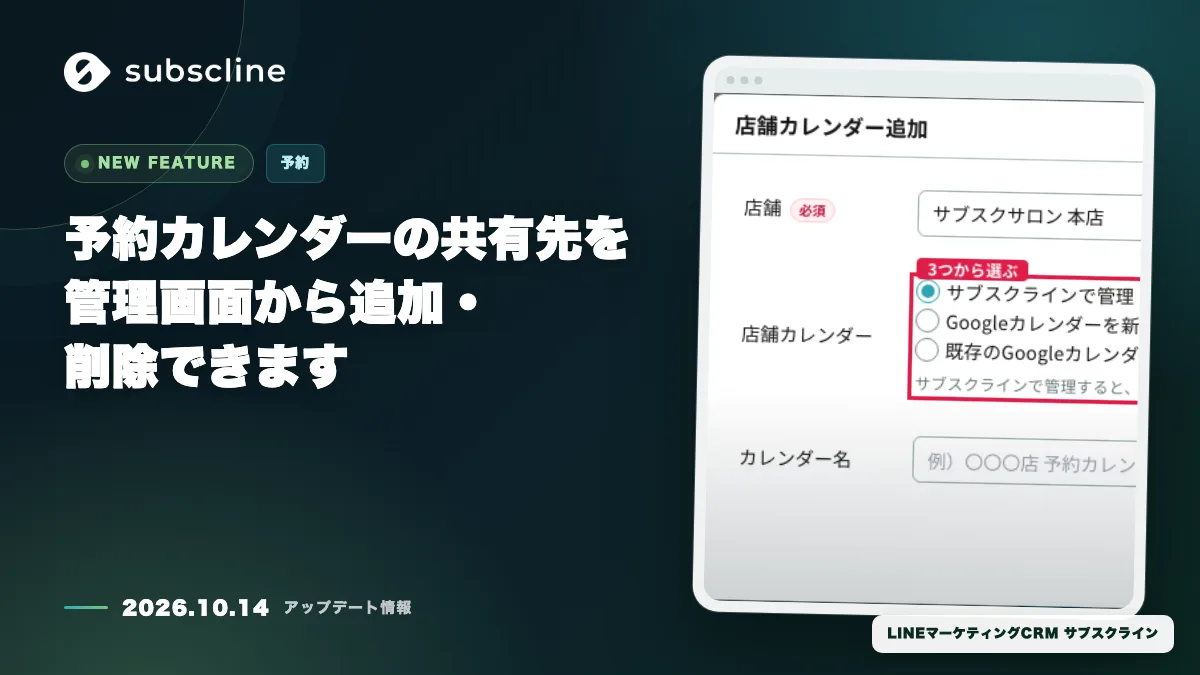
予約カレンダーの共有先を管理画面から追加・削除できます
「Googleカレンダーを新規作成」で作成した店舗カレンダーについて、共有するGoogleアカウントを管理画面から追加・削除できるようになりました。共有先を確認するためにサポートへ連絡しなくても、担当者のGoogleアカウントで予約枠を見られるようにできます。
こんなときに使えます
- 店長や担当者の自分のGoogleアカウントで、予約枠と予約を確認できるようにしたい
- スタッフに休止(ブロック)の予定を入れてもらえるよう、予定の変更権限を渡したい
- 退職や担当替えで、共有先を外したい
できること
- 共有先の一覧: 店舗カレンダーごとに、いま共有されているアカウントと権限を一覧で確認できます。
- 権限は2種類: 共有するときの権限は「閲覧のみ」(予定を見られる)と「予定の変更」(予定の追加・編集・削除ができる)から選びます。
- 追加すると通知が届きます: メールアドレス(Googleアカウント)と権限を入力して「追加」を押すと、そのアカウント宛にGoogleからカレンダー共有の通知が届きます。
- 削除で共有を解除: 一覧の右側にある削除ボタンで共有を解除できます。
設定のしかた
- リソースの編集画面を開きます。
- 対象の店舗カレンダーの行にある「共有」を押します。
- 共有先の一覧が表示されます。追加するときはメールアドレスと権限を入力して「追加」を押します。
- 外すときは、対象の行の削除ボタンを押します。
ご注意ください
- この画面で共有先を変更できるのは、原則として「Googleカレンダーを新規作成」でサブスクライン側が作成したカレンダーです。「既存のGoogleカレンダーを使う」で登録したカレンダーは対象外で、Googleカレンダー側の「設定と共有」から操作します。
- 権限が「オーナー(すべての権限)」の行は削除できません。サブスクラインの連携用アカウントの共有が外れると予約枠の作成・取得ができなくなるため、オーナー権限を変更したい場合はGoogleカレンダー側の共有設定から操作してください。
ご利用について
予約メニューのリソース編集画面からご利用いただけます。詳しくは、マニュアル「カレンダーの共有先を追加・削除する」をご覧ください。