
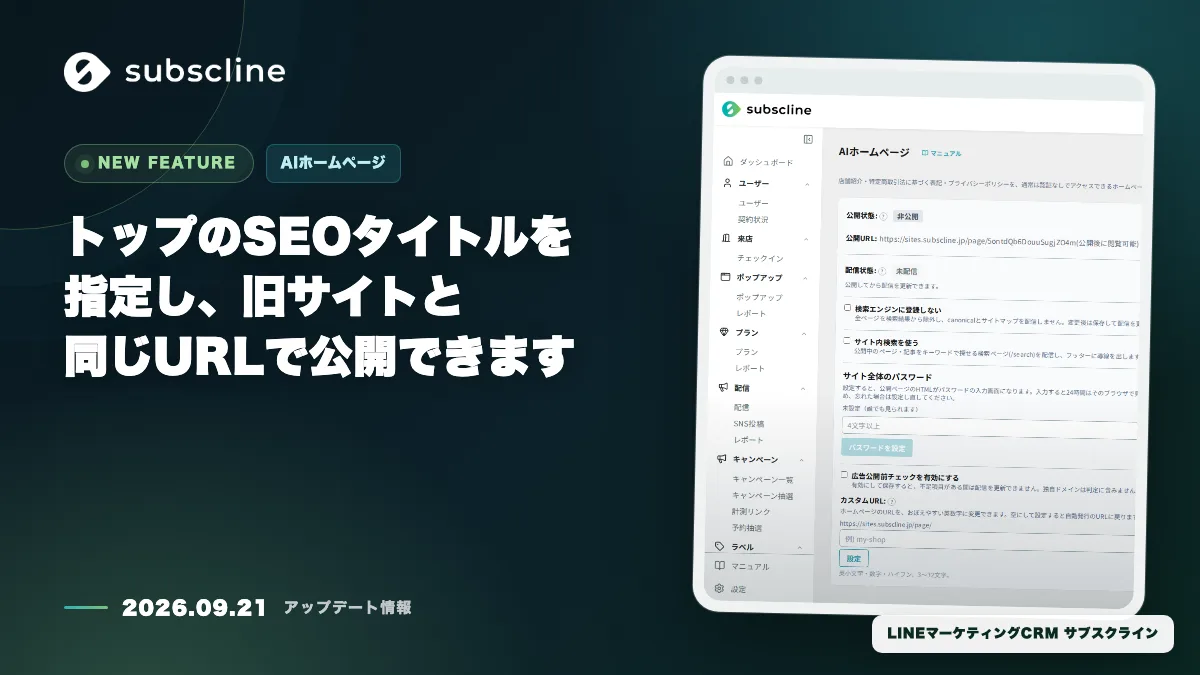
トップのSEOタイトルを指定し、旧サイトと同じURLで公開できます
AIホームページに2つの設定を足しました。トップの検索結果・タブ名を短くできる「SEOタイトル」と、追加ページを独自ドメイン直下の指定したパスで公開できる「公開パス」です。いま使っているサイトを差し替えるときも、旧サイトのURLのまま中身を入れ替えられます。
こんなときに使えます
- キャッチコピーが長く、タブ名や検索結果のタイトルが長くなりすぎている
- 既存のホームページをAIホームページに差し替えても、旧サイトのURLを変えたくない
- ページごとに、独自ドメイン直下の分かりやすいURLを付けたい
できること
- SEOタイトル: トップページのタイトル(ブラウザのタブ・検索結果の見出し)を上書きします。空欄なら、これまでどおり「キャッチコピー | 店舗名」で組み立てます。
- 上書きされるのはトップだけ: 下層ページ・記事・特定商取引法に基づく表記・プライバシーポリシーのタイトルは変わりません。トップに別のページを指定している場合も、そのトップに反映されます。
- 公開パス(独自ドメイン): 独自ドメインで配信するときに、「/p/〜」ではなく指定したパスそのままでページを公開します。例えば「medical/esthetics」と入れると「https://〈独自ドメイン〉/medical/esthetics」で開きます。転送ではなく、そのページそのものが返ります。
- 「/p/〜」は自動で転送: 公開パスを設定したページの「/p/〜」のURLは、公開パスへ転送されます。同じ内容が2つのURLで開かないようにするためです。
設定のしかた
- SEOタイトル: 「AIホームページ > サイト」の「サイト全体の設定」を開く
- 「SEOタイトル」に入力して保存する(入力欄には、未入力のときに実際に出るタイトルが薄字で表示されます)
- 公開パス: 「AIホームページ > ページ」で対象ページの設定を開き、「公開パス(独自ドメイン・任意)」に入力して保存する
- 「配信を更新」で反映する
ご注意ください
- SEOタイトルは120文字を超えた分が保存時に切り詰められます。
- 公開パスは、親ページを持つページとトップに指定しているページには設定できません。決まったURLや投稿タイプのURLと同じにもできません。
- 共通ドメインでは、これまでどおり「/p/〜」で開きます。独自ドメインの確認が済むまでは、公開パスでは開けません。
ご利用について
サイドバー「AIホームページ」の「サイト」「ページ」からご利用いただけます。詳しくは、マニュアル「サイト全体の設定(SEOタイトル)」、「ページ(公開パス)」をご覧ください。