
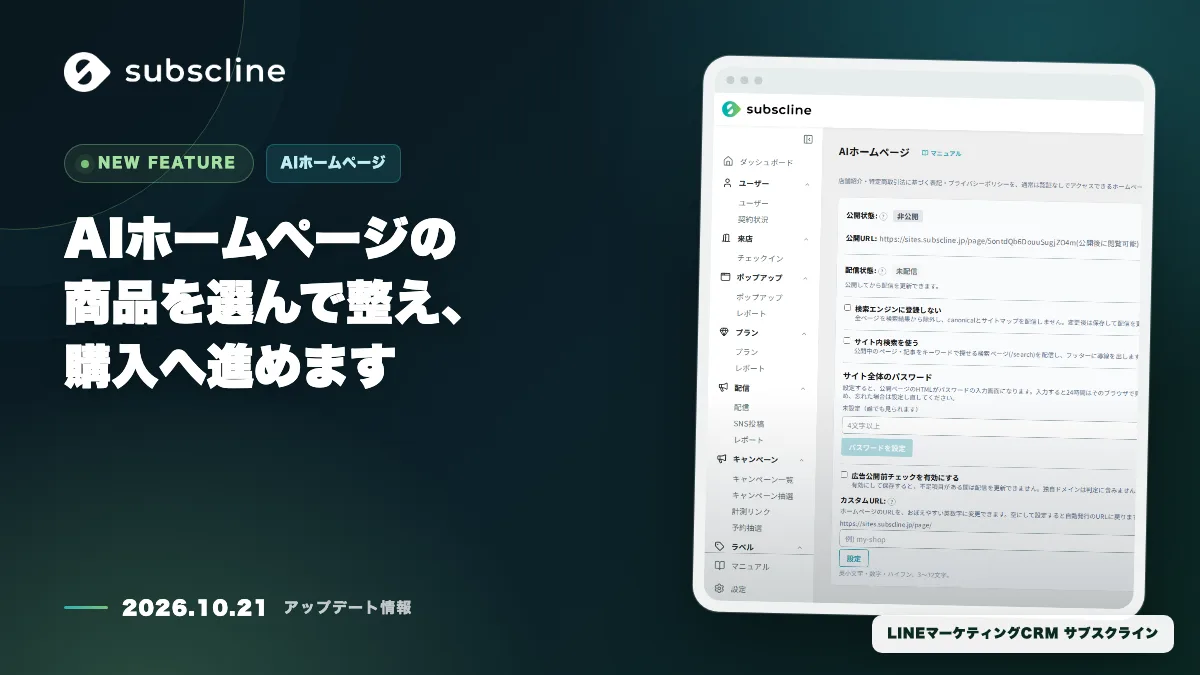
AIホームページの商品を選んで整え、購入へ進めます
AIホームページの商品一覧に出す商品を選び、表示名・分類・ラベル・説明・並び順を公開ページ用に整えられるようになりました。商品名そのものは変わらないので、LINEのモバイルオーダーの表示はそのままです。あわせて、商品カードの「購入する」ボタンからLINEのモバイルオーダーへ進めます。
こんなときに使えます
- 注文の運用向けの商品名を、公開ページでは読みやすい名前で見せたい
- 公開ページに載せる商品だけを選び、見せたい順に並べたい
- ホームページを見たお客様を、そのままLINEでの購入へ案内したい
できること
- 掲載する商品を選ぶ: 選んだ商品だけを、選んだ順に公開ページへ出します(最大300件)。1つも選ばなければ、これまでどおり全部を表示順で出します。
- 表示名・分類・説明を整える: 表示名・分類・説明を公開ページ用に入力できます。空欄なら登録されている内容のままです。同じ分類の商品はまとまり、分類が2つ以上あると絞り込みが出ます。
- ラベル・会員価格の文言: 「人気 No.1」のような短いラベルを付けられます(プレミアムテーマのみ表示)。会員価格の併記をオンにしているときは、会員価格の金額の代わりに「お問い合わせください」などの文言を出せます。
- 「購入する」ボタン: 商品カードに「購入する」ボタンが付きます。押すとLINEのモバイルオーダーの入口へ移動します。説明文つきの商品では、カードを押して開く詳細の中にも同じボタンが出ます。
設定のしかた
- 「AI ホームページ > ページ」で「トップページの内容」を開きます
- 「プラン・メニューの掲載(動的引用)」の「掲載する商品」で、公開ページに出す商品を選びます
- 商品ごとに表示名・分類・ラベル・説明などを入力します
- 保存して、「配信を更新」で公開ページへ反映します
ご注意ください
- 商品名そのものは書き換えないでください。商品名はLINEのモバイルオーダーの注文画面と同じデータで、ここでの設定は公開ページの表示だけを変えます。
- 候補に出るのは、販売中・LIFF掲載中・「AI ホームページに掲載する」がオンの商品だけです。この条件を満たさない商品や、指名購入者を設定した商品は、掲載する商品に選んでも公開ページには出ません。
- この設定はサイト全体に効くため、追加ページの編集画面にはありません。LINEの設定が無いクライアントでは「購入する」ボタンは出ません。
ご利用について
サイドバー「AIホームページ」の「ページ」から、トップページの内容を開いてご利用いただけます。詳しくは、マニュアル「公開ページに載せる商品を選ぶ・表示名を整える」、「会員価格を併記する」をご覧ください。