
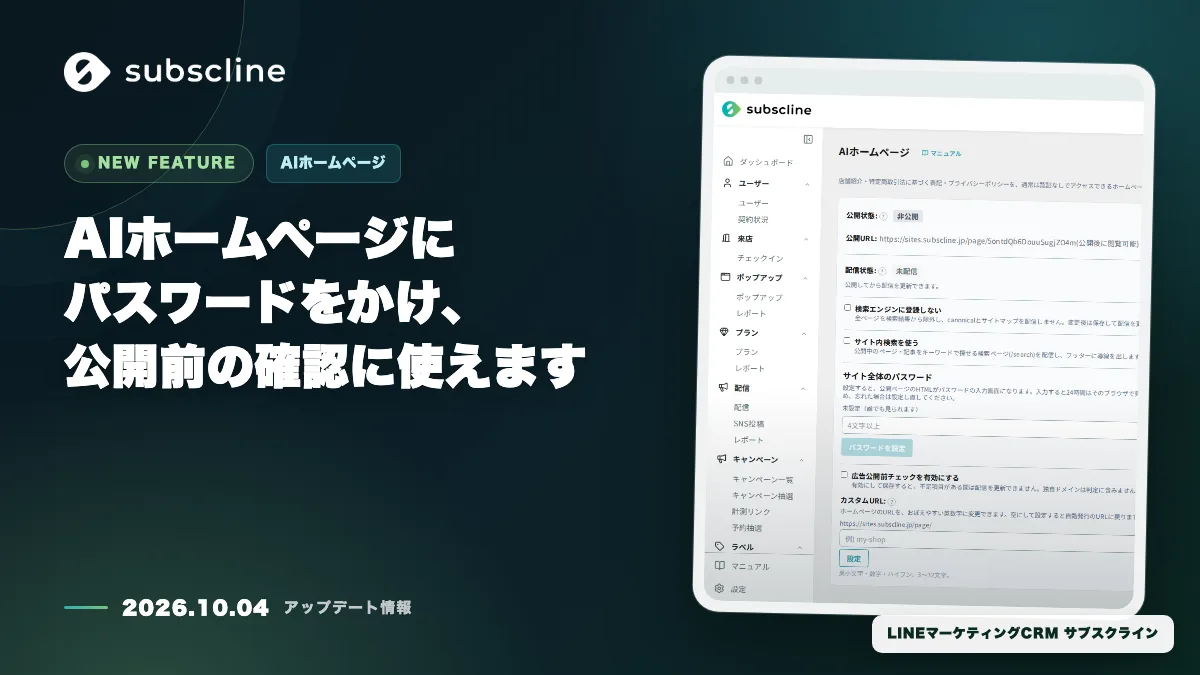
AIホームページにパスワードをかけ、公開前の確認に使えます
AIホームページに閲覧パスワードを設定できます。サイト全体にかけられるほか、追加ページ1枚ごとにも設定できるので、公開前の確認や、限られた相手だけに見せたいページに使えます。
こんなときに使えます
- 公開前のサイトを、関係者だけに確認してもらいたい
- 会員向けの資料ページなど、特定のページだけ閲覧を限りたい
- パスワードをかけたページを、検索結果に出したくない
できること
- サイト全体のパスワード: サイトを非公開にしてから、「サイト」画面の「サイト全体のパスワード」で4〜128文字のパスワードを設定します。トップ・追加ページ・ポストなどを開くと、パスワード入力画面が出ます。
- ページ単位のパスワード: 「ページ」の一覧で対象ページの「設定」を開き、「このページの閲覧パスワード」で設定します。保護したページだけがパスワード必須になり、ほかのページは通常どおり開けます。
- 24時間は続けて閲覧: 正しいパスワードを入力すると、同じブラウザでは24時間、続けて閲覧できます。ページ単位の場合は、そのページとブラウザに限ります。
- 検索結果に出ません: パスワード設定中のページは検索結果に出ず、ブラウザや共有キャッシュにも保存されません。ページ単位で保護したページは、サイトマップにも載りません。
設定のしかた
- ページ単位の場合は、対象ページを下書きで保存する
- ホームページが未公開なら、対象ページを下書きのままホームページを公開し、「配信を更新」を実行して完了を待つ
- 対象行の「設定」を開き、4〜128文字のパスワードを設定する
- ページを公開で保存する
ご注意ください
- 画像やPDFなどのメディアのURLは直接開けるため、パスワードだけで機密ファイルを守る用途には使えません。
- パスワードを変更すると、変更前に解錠していたブラウザも、新しいパスワードの入力が必要になります。設定した値は画面に再表示されません。
- トップ・法務ページには、ページ単位のパスワードは設定できません。サイト全体のパスワードも設定している場合は、両方の入力が必要です。
ご利用について
サイドバー「AIホームページ」の「サイト」「ページ」からご利用いただけます。詳しくは、マニュアル「サイト全体のパスワード」、「追加ページだけにパスワードを設定する」をご覧ください。