
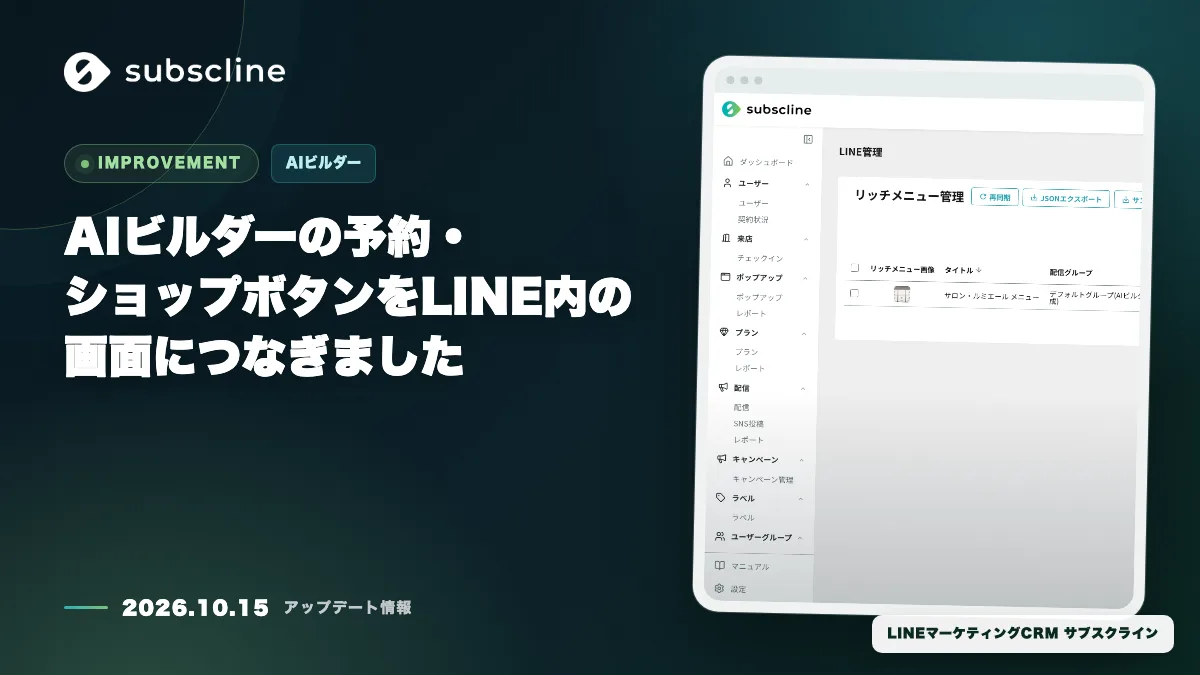
AIビルダーの予約・ショップボタンをLINE内の画面につなぎました
AIビルダーが作るリッチメニューの「予約」ボタンは、お店のLINE内の予約画面へ、「ショップ」ボタンは、ネット販売をしていることを確認できたお店に限り、LINE内のモバイルオーダーへつながるようになりました。お店の公式サイトの予約ページや通販ページへ送るのではなく、サブスクラインの画面でお客様を受け止められます。
こんなときに使えます
- 外部の予約サイトしか持たないお店でも、予約をLINEの中で受け付ける形を提案したい
- ネット販売をしているお店で、LINEのメニューから注文まで進めてもらいたい
- AIビルダーの完成イメージで、予約や注文につながるボタンを確認したい
できること
- 予約ボタンが必ず作られます: 外部の予約サイトしかないお店でも、「予約」ボタンが作られます。従来はこの場合、ボタンごと作られませんでした。
- お客様の契約に合わせて開きます: 押すとお客様の契約を判定して、LINE内の予約画面が開きます。予約できる契約が無い場合は、プラン一覧が開きます。
- ショップはネット販売が確認できたときだけ: ネット販売をしていることを確認できたお店では、「ショップ」を押すとLINE内の注文画面(モバイルオーダー)が開きます。注文できる契約が無い場合は、プラン一覧が開きます。
- ほかのボタンは従来どおり: ネット販売の有無を確認できない入力や、ネット販売をしていないお店の「ショップ」は、従来どおり公式サイトの該当ページが開きます。会員登録・クーポン・会員証・ポイント・お知らせ・SNSの遷移先も変わりません。
設定のしかた
- AIビルダーで下書きを作成して無料登録し、LINE公式アカウントの接続とLIFFの設定を済ませます。
- 管理画面に表示される「AIビルダーで作成したLINEを反映します」の案内で「これを反映する」を押します。
- 「LINE > リッチメニュー」で、各ボタンの行き先を確認します。
ご注意ください
- 管理画面で行き先やタップ位置を手編集したボタンは、再反映しても保持されます。
ご利用について
AIビルダーで作成したリッチメニューに反映されます。詳しくは、マニュアル「もう一度反映してボタンの行き先を仕上げる」をご覧ください。